بانک یاب | بانک اطلاعات مشاغل، اطلاعات اصناف و شماره موبایل کشور
اگر صاحب کسبوکار هستید، ثبت لوکیشن در نشان به مشتریان کمک میکند تا آدرس شما را راحتتر پیدا کنند و مسیر دسترسی به آن را ببینند. این کار رایگان است و امکان نمایش اطلاعاتی مانند شماره تماس و ساعات کاری را فراهم میکند. در این مقاله، مراحل ثبت مکان در نشان، تأیید مالکیت و رفع مشکلات احتمالی را بهصورت گامبهگام آموزش میدهیم.
ثبت لوکیشن در نشان چیست و چه مزایایی برای کسبوکارها دارد؟
ثبت لوکیشن در نشان به معنای اضافه کردن موقعیت یک مکان به نقشه این اپلیکیشن است تا کاربران بتوانند آن را پیدا کنند و اطلاعات مربوط به آن را ببینند. این مکان میتواند یک فروشگاه، رستوران، دفتر شرکت، مرکز خدماتی یا یکی دیگر از مکانهای قابل ثبت روی نقشه باشد.
برای مثال، فرض کنید یک فروشگاه لوازم خانگی دارید و مشتریان معمولاً برای پیدا کردن آدرس شما با مشکل مواجه میشوند. با ثبت دقیق موقعیت فروشگاه در نشان، مشتری میتواند نام فروشگاه را جستوجو کند، موقعیت آن را روی نقشه ببیند و مسیر رسیدن به آن را پیدا کند.
ثبت مکان در نقشه یکی از راههای معرفی کسبوکار به مشتریان محلی است؛ اما برای جذب مشتری حضوری، روشهای دیگری نیز وجود دارد. در مقاله روش های جذب مشتری حضوری میتوانید با راهکارهای بیشتری برای افزایش مراجعه مشتریان آشنا شوید.
مهمترین مزایای ثبت کسبوکار در نشان
۱. پیدا کردن آسانتر آدرس کسبوکار
مشتریان بهجای پرسیدن نشانی یا تماسهای مکرر، میتوانند موقعیت ثبتشده کسبوکار را روی نقشه مشاهده کنند.
۲. افزایش احتمال دیدهشدن در جستوجوهای محلی
وقتی اطلاعات مکان بهدرستی در نقشه ثبت شده باشد، کاربران میتوانند آن را از طریق جستوجوی نام یا دستهبندی مرتبط پیدا کنند. البته نمایش در نتایج جستوجو به عوامل مختلفی بستگی دارد و ثبت مکان، رتبه اول را تضمین نمیکند.
۳. دسترسی آسان به اطلاعات تماس
با ثبت شماره تلفن، ساعت کاری و وبسایت، در صورت پشتیبانی و نمایش این اطلاعات در صفحه مکان، کاربران راحتتر با کسبوکار شما ارتباط برقرار میکنند.
۴. ایجاد اعتماد بیشتر در مشتریان
اطلاعات دقیق، تصاویر واقعی و نشانی صحیح به مشتری کمک میکنند پیش از مراجعه حضوری، شناخت بهتری از محل فعالیت شما داشته باشد.
۵. مدیریت بهتر اطلاعات کسبوکار
با استفاده از قابلیت مدیریت کسبوکار نشان و طی کردن فرایند تأیید مالکیت، میتوانید به امکانات مدیریتی مربوط به مکان خود دسترسی پیدا کنید.
در مجموع، ثبت مکان در نشان راهی برای بهبود دسترسی مشتریان به کسبوکار شماست؛ اما برای جذب مشتری بیشتر، لازم است اطلاعات ثبتشده را دقیق و بهروز نگه دارید.
آیا ثبت مکان در نشان رایگان است؟
بله؛ ثبت عادی مکان و درخواست مدیریت کسبوکار در نشان بهصورت رایگان قابل انجام است. برای اضافه کردن یک مکان جدید، معمولاً نیازی نیست به شرکتهای واسطه هزینه پرداخت کنید.
قبل از ثبت لوکیشن در نشان به چه اطلاعاتی نیاز داریم؟
پیش از شروع فرایند ثبت مکان در نشان، بهتر است اطلاعات کسبوکار خود را آماده کنید. این کار باعث میشود فرم را دقیقتر تکمیل کنید و احتمال بروز اشتباه در نام، نشانی یا اطلاعات تماس کاهش یابد.
اطلاعات موردنیاز ممکن است با توجه به نوع مکان و مراحل نمایشدادهشده در اپلیکیشن متفاوت باشد، اما موارد زیر معمولاً کاربردی هستند:
| اطلاعات | توضیحات |
|---|---|
| نام کسبوکار | نام واقعی و شناختهشده فروشگاه یا مجموعه |
| دستهبندی | مانند رستوران، فروشگاه پوشاک، دفتر خدماتی یا مرکز آموزشی |
| آدرس دقیق | شهر، خیابان، کوچه، پلاک، طبقه و واحد در صورت وجود |
| موقعیت روی نقشه | نقطه دقیق ورودی یا محل فعالیت کسبوکار |
| شماره تماس | شماره معتبر و در دسترس کسبوکار |
| ساعات کاری | روزها و ساعتهای واقعی فعالیت |
| وبسایت | نشانی سایت رسمی، در صورت وجود |
| تصاویر | عکس واقعی از تابلو، ورودی یا فضای داخلی |
| مدارک مالکیت | در صورت درخواست برای احراز هویت یا مدیریت رسمی کسبوکار |
نکته مهم: اگر کسبوکار شما وبسایت ندارد، نگران نباشید. نداشتن وبسایت بهخودیخود مانع ثبت عادی مکان نیست. اطلاعات واقعی و دقیق را وارد کنید و فقط مدارکی را ارائه دهید که سامانه در مرحله مربوطه از شما میخواهد.
آموزش ثبت لوکیشن در نشان بهصورت مرحلهبهمرحله
چگونه در نشان مکان ثبت کنیم؟ اگر صاحب فروشگاه یا واحد تجاری هستید، ثبت مغازه در نشان به مشتریان کمک میکند موقعیت مکانی شما را راحتتر پیدا کنند و برای مراجعه حضوری مسیر مناسبی را انتخاب کنند. برای این کار کافی است اطلاعات واقعی مغازه، نشانی دقیق و موقعیت آن روی نقشه را مشخص کنید و درخواست ثبت مکان را از طریق اپلیکیشن نشان ارسال کنید.
در ادامه، مراحل افزودن مکان جدید به نقشه نشان را بهصورت گامبهگام بررسی میکنیم.
مرحله اول: نصب اپلیکیشن نشان و ورود به حساب کاربری
ابتدا اپلیکیشن نشان را روی گوشی خود نصب کنید. اگر از قبل آن را نصب کردهاید، مطمئن شوید که نسخه قابل استفاده و بهروزی در اختیار دارید.
سپس برنامه را باز کنید و در صورت درخواست، اجازه دسترسی به موقعیت مکانی را بدهید. این دسترسی به پیدا کردن محل فعلی شما کمک میکند، اما برای ثبت مکان کسبوکار بهتر است موقعیت واقعی آن را بهصورت دقیق روی نقشه مشخص کنید.
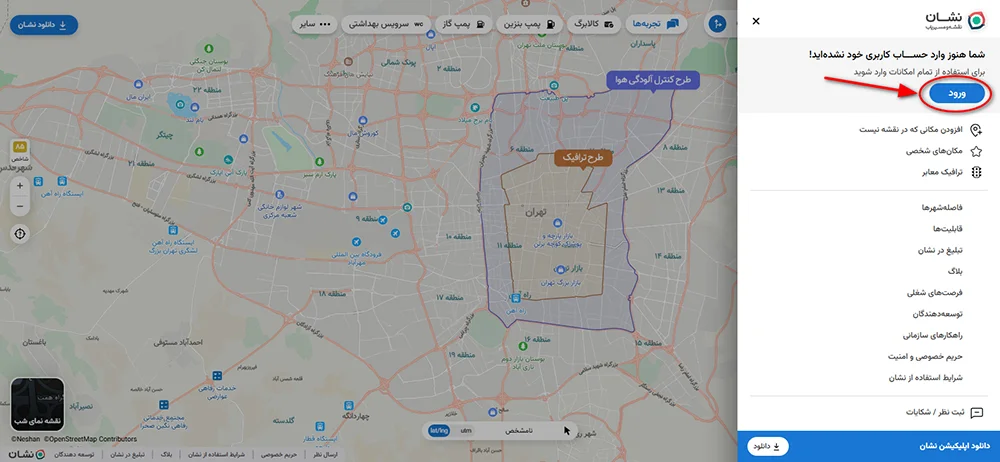
اگر برنامه از شما میخواهد وارد حساب کاربری شوید، شماره تلفن خود را وارد کرده و کد تأییدی را که برایتان ارسال میشود، در محل مشخصشده بنویسید.
مرحله دوم: پیدا کردن موقعیت دقیق کسبوکار روی نقشه
پس از ورود به برنامه، باید محل دقیق کسبوکار خود را پیدا کنید.
برای این کار میتوانید از نوار جستوجو، نام خیابان یا مکانهای نزدیک را جستوجو کنید. همچنین امکان حرکت روی نقشه و بزرگنمایی آن وجود دارد تا به محل موردنظر برسید.
برای تعیین موقعیت، به چند نکته توجه کنید:
- محل دقیق ساختمان را پیدا کنید.
- در صورت امکان، ورودی اصلی فروشگاه یا دفتر را مشخص کنید.
- به خیابان، کوچه و ساختمانهای اطراف توجه داشته باشید.
- اگر چند واحد تجاری در یک ساختمان قرار دارند، موقعیت را با دقت بیشتری بررسی کنید.
اگر کسبوکار شما در یک مرکز خرید یا مجتمع اداری قرار دارد، بهتر است نشانی ساختمان و اطلاعات طبقه یا واحد را نیز آماده داشته باشید.
مرحله سوم: انتخاب گزینه افزودن مکان جدید
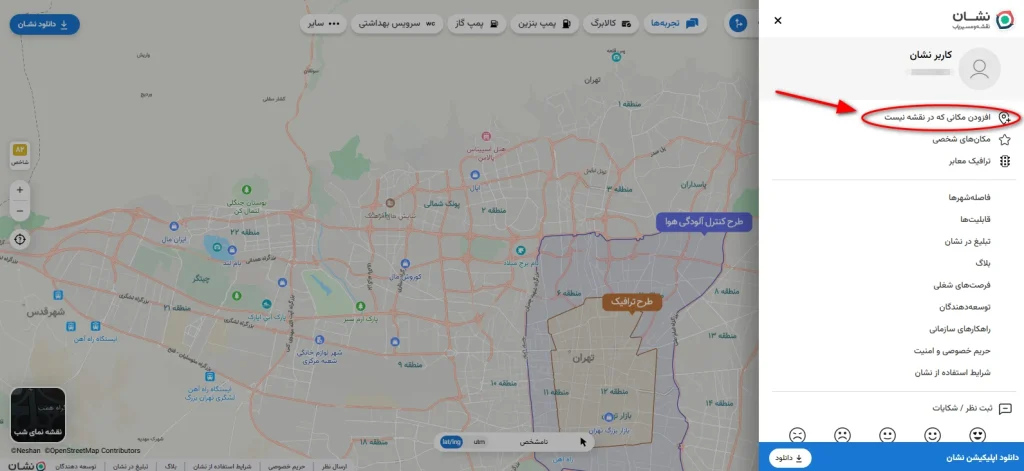
پس از پیدا کردن محل موردنظر، انگشت خود را حدود دو ثانیه روی نقطه دقیق کسبوکار نگه دارید تا منوی مربوط به آن باز شود.
در منوی ظاهرشده، به دنبال گزینهای مانند «بیشتر» و سپس «افزودن مکانی که روی نقشه نیست» بگردید. عنوان دقیق گزینه ممکن است در نسخههای مختلف متفاوت باشد.
با انتخاب گزینه افزودن مکان، وارد فرایند ثبت اطلاعات خواهید شد.
اگر مکان شما از قبل در نقشه وجود دارد، آن را دوباره ثبت نکنید. در این شرایط، بهتر است بهجای ایجاد یک مکان تکراری، برای اصلاح اطلاعات یا درخواست مدیریت همان مکان اقدام کنید.
مرحله چهارم: وارد کردن نام و دستهبندی کسبوکار
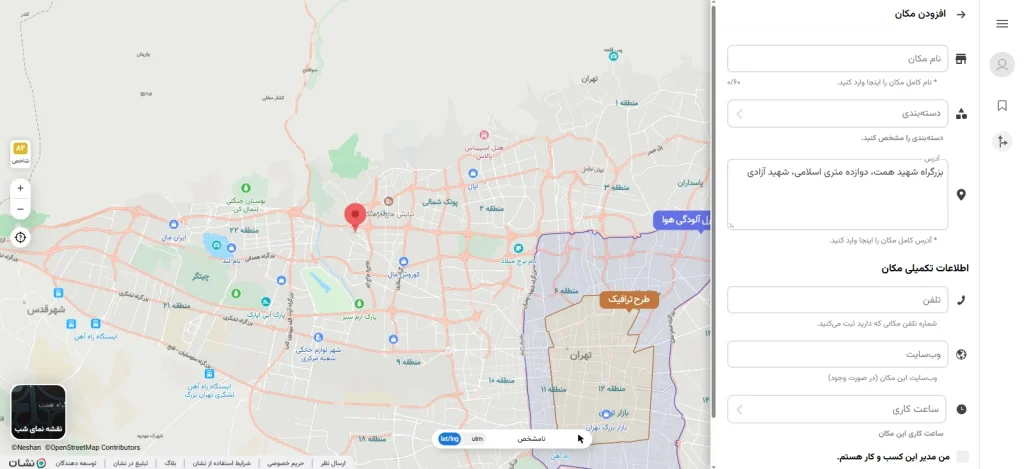
در این مرحله، فرم ثبت مکان باز میشود و باید اطلاعات اصلی کسبوکار را وارد کنید.
نام مکان: نام واقعی فروشگاه، شرکت یا مجموعه خود را بنویسید. بهتر است نامی را انتخاب کنید که مشتریان با آن آشنا هستند و روی تابلو یا سایر منابع معتبر نیز دیده میشود.
از اضافه کردن عبارتهای تبلیغاتی، شماره تلفن، فهرست خدمات یا کلمات کلیدی غیرضروری به نام کسبوکار خودداری کنید؛ مگر اینکه بخشی از نام واقعی و رسمی آن باشند.
دستهبندی: دستهای را انتخاب کنید که بیشترین تطابق را با فعالیت اصلی شما دارد. برای مثال، اگر فروشگاه شما لوازم آرایشی میفروشد، دسته مرتبط با فروش لوازم آرایشی مناسبتر از یک دسته عمومی و نامرتبط است.
انتخاب دستهبندی صحیح اهمیت دارد؛ زیرا به کاربران کمک میکند نوع فعالیت شما را بهتر تشخیص دهند.
مرحله پنجم: ثبت آدرس دقیق و تعیین موقعیت روی نقشه
پس از وارد کردن نام و دستهبندی، نوبت به ثبت آدرس میرسد.
نشانی را تا جای ممکن دقیق بنویسید و اطلاعات زیر را، در صورت وجود، درج کنید:
- نام شهر و محله
- نام خیابان و کوچه
- شماره پلاک
- نام مجتمع یا ساختمان
- طبقه و شماره واحد
در کنار نشانی متنی، موقعیت نشانگر روی نقشه نیز باید درست باشد. گاهی آدرس متنی صحیح است، اما پین روی خیابان کناری یا ساختمان دیگری قرار میگیرد. این اشتباه میتواند باعث سردرگمی مشتریان شود.
پس از تعیین موقعیت، یک بار دیگر نقشه را بررسی کنید و مطمئن شوید نقطه انتخابشده با محل واقعی فعالیت شما مطابقت دارد.
اگر نشانی ساختمان شماره پلاک مشخصی ندارد، از نشانههای معتبر اطراف برای پیدا کردن موقعیت استفاده کنید؛ اما نشانی غیرواقعی یا متعلق به کسبوکار دیگری وارد نکنید.
مرحله ششم: وارد کردن شماره تماس، ساعات کاری و وبسایت
در بخش اطلاعات تکمیلی، ممکن است بتوانید شماره تلفن، ساعات کاری، وبسایت و سایر جزئیات کسبوکار را وارد کنید.
تکمیل این بخش به مشتریان کمک میکند پیش از مراجعه، اطلاعات بیشتری درباره مجموعه شما داشته باشند.
شماره تماس: شمارهای را ثبت کنید که فعال باشد و امکان پاسخگویی به مشتریان از طریق آن وجود داشته باشد.
ساعات کاری: روزها و ساعتهای فعالیت را مطابق برنامه واقعی کسبوکار وارد کنید. اگر در روزهای تعطیل برنامه متفاوتی دارید، اطلاعات را متناسب با آن تنظیم کنید.
وبسایت: اگر وبسایت رسمی دارید، نشانی صحیح آن را وارد کنید. از درج لینکهای نامرتبط یا صفحاتی که متعلق به کسبوکار شما نیستند، خودداری کنید.
اگر گزینهای برای درج توضیحات وجود داشت، میتوانید خدمات اصلی خود را کوتاه و روشن معرفی کنید.
لازم نیست همه اطلاعات اختیاری را به هر قیمتی تکمیل کنید. اطلاعات صحیح و قابل اتکا از اطلاعات زیاد اما نادرست ارزشمندتر هستند.
مرحله هفتم: ثبت اطلاعات مالک یا مدیر کسبوکار
در فرم ثبت مکان ممکن است گزینهای مانند «مدیر این کسبوکار هستم» نمایش داده شود.
اگر مالک کسبوکار هستید یا از طرف مالک اختیار رسمی مدیریت آن را دارید، این گزینه را مطابق شرایط واقعی خود انتخاب کنید.
این انتخاب میتواند شما را وارد مراحل مربوط به مدیریت کسبوکار و تأیید مالکیت کند. توجه داشته باشید که انتخاب گزینه مدیر بودن بهتنهایی به معنای تأیید نهایی مالکیت نیست و ممکن است لازم باشد مراحل دیگری را انجام دهید.
اگر صرفاً میخواهید یک مکان عمومی را به نقشه اضافه کنید و مالک یا مدیر آن نیستید، اطلاعات خود را بهعنوان مالک وارد نکنید. در این حالت، فرایند ثبت عادی مکان را دنبال کنید.
مرحله هشتم: افزودن عکس و تصاویر کسبوکار
اگر امکان افزودن تصویر نمایش داده شد، بهتر است عکسهای واقعی و مرتبط با محل فعالیت خود را بارگذاری کنید.
تصاویر مناسب میتوانند شامل موارد زیر باشند:
- عکس واضح از تابلوی کسبوکار
- تصویر ورودی و نمای بیرونی ساختمان
- عکس فضای داخلی فروشگاه یا دفتر
- تصاویر واقعی محصولات یا محیط کار، در صورت ارتباط با نوع کسبوکار
برای انتخاب تصویر، به این نکات توجه کنید:
۱. عکس باید مربوط به همان مکان باشد.
۲. تصویر واضح و باکیفیت باشد.
۳. نام یا تابلو، در صورت امکان، بهخوبی قابل مشاهده باشد.
۴. از تصاویر تکراری، نامرتبط یا متعلق به کسبوکارهای دیگر استفاده نکنید.
۵. حریم خصوصی افراد و اطلاعات محرمانه را در تصاویر رعایت کنید.
اگر در این مرحله امکان افزودن عکس وجود نداشت، مراحل اصلی ثبت را تکمیل کنید و بعداً بررسی کنید که آیا میتوانید از بخش مدیریت یا صفحه مکان تصاویر را اضافه کنید.
مرحله نهم: بررسی اطلاعات و ارسال درخواست ثبت مکان
پیش از ارسال درخواست، تمام اطلاعات را یک بار دیگر بررسی کنید.
چکلیست نهایی شما باید شامل این موارد باشد:
- نام کسبوکار درست نوشته شده باشد.
- دستهبندی با فعالیت واقعی مجموعه مطابقت داشته باشد.
- نشانی متنی کامل و صحیح باشد.
- پین روی محل دقیق کسبوکار قرار گرفته باشد.
- شماره تماس و ساعات کاری اشتباه نباشند.
- وبسایت و تصاویر، در صورت ثبت، مرتبط باشند.
- اطلاعات مربوط به مالکیت مطابق واقعیت وارد شده باشند.
پس از بررسی، روی گزینهای مانند «ثبت»، «ثبت اطلاعات» یا «ارسال» بزنید.
در این مرحله، درخواست شما برای بررسی ارسال میشود. ارسال موفق درخواست لزوماً به معنی نمایش فوری مکان در نقشه نیست؛ ممکن است اطلاعات نیازمند بررسی یا تأیید باشند.
اگر پیامی مبنی بر ثبت موفق درخواست مشاهده کردید، آن را یادداشت کنید و در صورت ارائه شماره پیگیری یا پیام تأیید، اطلاعات مربوط را نگه دارید.
اگر میخواهید کسبوکار خود را در مسیریابهای پرکاربرد دیگری هم ثبت کنید، پیشنهاد میکنیم راهنمای ثبت لوکیشن در بلد را نیز بخوانید تا با مراحل ثبت موقعیت مکانی در این اپلیکیشن آشنا شوید.
نحوه ثبت مالکیت کسبوکار در نشان و مدیریت اطلاعات آن
ثبت مکان و ثبت مالکیت کسبوکار دو فرایند متفاوت هستند. ممکن است مکان شما در نقشه وجود داشته باشد، اما هنوز دسترسی مدیریتی به آن را دریافت نکرده باشید.
ثبت مالکیت یا درخواست مدیریت کسبوکار به شما کمک میکند از امکانات مدیریتی ارائهشده برای آن مکان استفاده کنید و اطلاعات را از مسیر رسمی مدیریت کنید.
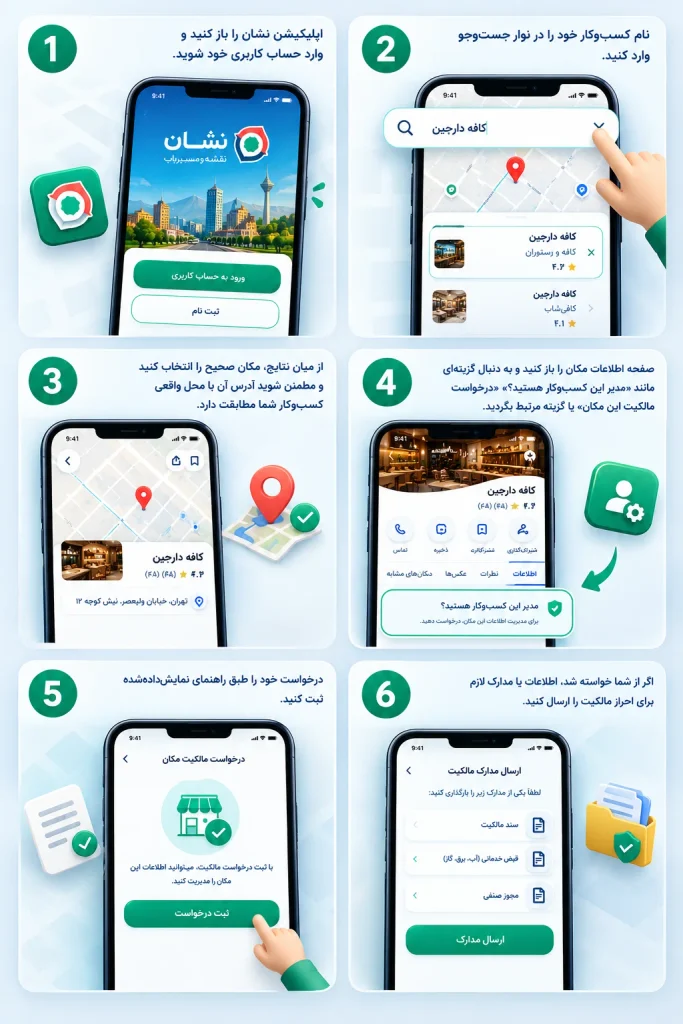
مراحل درخواست مدیریت کسبوکار در نشان
۱. اپلیکیشن نشان را باز کنید و وارد حساب کاربری خود شوید.
۲. نام کسبوکار خود را در نوار جستوجو وارد کنید.
۳. از میان نتایج، مکان صحیح را انتخاب کنید و مطمئن شوید آدرس آن با محل واقعی کسبوکار شما مطابقت دارد.
۴. صفحه اطلاعات مکان را باز کنید و به دنبال گزینهای مانند «مدیر این کسبوکار هستید؟»، «درخواست مالکیت این مکان» یا گزینه مرتبط با مدیریت کسبوکار بگردید.
۵. درخواست خود را طبق راهنمای نمایشدادهشده ثبت کنید.
۶. اگر از شما خواسته شد، اطلاعات یا مدارک لازم برای احراز مالکیت را ارسال کنید.
۷. وضعیت درخواست را از مسیر اعلامشده توسط نشان پیگیری کنید.
پس از تأیید درخواست، امکانات قابل دسترس شما به قابلیتهای فعلی پنل مدیریت کسبوکار بستگی دارد.
مدارک موردنیاز برای تأیید مالکیت کسبوکار در نشان
برای ثبت عادی مکان، لزوماً به بارگذاری مدارک مالکیت نیاز ندارید؛ اما برای دریافت دسترسی مدیریتی یا تأیید هویت کسبوکار ممکن است ارائه مدرک درخواست شود.
نوع مدرک به روش احراز هویت و شرایط کسبوکار بستگی دارد. نمونههایی از مدارکی که ممکن است برای اثبات ارتباط شما با کسبوکار درخواست شوند عبارتاند از:
- مجوز صنفی معتبر
- سند یا مدرک معتبر مربوط به محل فعالیت
- اجارهنامه یا مدرک معتبر تصرف محل، در صورت پذیرش سامانه
- اطلاعات هویتی یا شناسه صنفی موردنیاز در روش احراز هویت انتخابشده
این موارد فهرست قطعی و الزامی برای همه کسبوکارها نیستند. فقط مدارکی را ارسال کنید که نشان در فرایند فعلی از شما درخواست میکند و برای ارائه آنها مجاز هستید.
برای افزایش احتمال تأیید، بهتر است نام کسبوکار، نشانی درجشده در مدارک و اطلاعات واردشده در فرم تا حد امکان با یکدیگر مطابقت داشته باشند.
اگر کسبوکار شما اجارهای است، لزوماً نیازی به داشتن سند مالکیت ملک ندارید؛ مدرک مورد پذیرش به روش احراز هویت بستگی دارد.
همچنین مدارک هویتی و اسناد کسبوکار را از طریق مسیر رسمی معرفیشده توسط نشان ارسال کنید و آنها را برای افراد ناشناس نفرستید.
چرا لوکیشن کسبوکار در نشان ثبت نمیشود؟ راهکارهای رفع مشکل
اگر مکان شما پس از ارسال درخواست در نشان نمایش داده نمیشود، چند علت احتمالی وجود دارد. پیش از ثبت دوباره، موارد زیر را بررسی کنید.
علت اول: اشتباه بودن موقعیت روی نقشه
اگر پین روی ساختمان یا خیابان اشتباه قرار گرفته باشد، ممکن است اطلاعات نیازمند اصلاح شود.
راهکار: محل کسبوکار را دوباره روی نقشه بررسی کنید و در صورت امکان، موقعیت دقیق ورودی را مشخص کنید.
علت دوم: ناقص بودن اطلاعات
نام مبهم، دستهبندی نامرتبط یا نشانی ناقص میتواند بررسی مکان را دشوار کند.
راهکار: اطلاعات را با نشانی واقعی و منابع معتبر تطبیق دهید و موارد ناقص را اصلاح کنید.
علت سوم: ثبت قبلی مکان
ممکن است مکان شما از قبل با نام رسمی، نام قدیمی یا نام دیگری در نقشه ثبت شده باشد.
راهکار: نام کسبوکار و نشانی آن را جستوجو کنید. اگر مکان موجود است، بهجای ایجاد یک مورد تکراری، درخواست اصلاح اطلاعات یا مدیریت مکان را بررسی کنید.
علت چهارم: نیاز به بررسی بیشتر
برخی درخواستها برای بررسی صحت اطلاعات یا احراز ارتباط با کسبوکار به زمان بیشتری نیاز دارند.
راهکار: وضعیت درخواست را پیگیری کنید و در صورت نیاز، مدارک معتبر درخواستی را از مسیر رسمی ارسال کنید.
علت پنجم: مشکل در نسخه برنامه یا اتصال اینترنت
گاهی مشکل از بارگذاری اطلاعات یا عملکرد برنامه است، نه از محتوای درخواست.
راهکار: اتصال اینترنت را بررسی کنید، برنامه را بهروز نگه دارید و در صورت ادامه مشکل، مراحل ثبت را از ابتدا و با دقت بررسی کنید. قبل از ارسال مجدد، مطمئن شوید درخواست قبلی ثبت نشده است.
علت ششم: ناسازگاری اطلاعات با مدارک
اگر اطلاعات کسبوکار با مدارک ارسالی تفاوت قابلتوجهی داشته باشد، ممکن است فرایند احراز مالکیت با مشکل مواجه شود.
راهکار: نام و نشانی را مطابق مدارک معتبر وارد کنید و در صورت وجود تفاوت واقعی، توضیح لازم را از مسیر ارائهشده ارسال کنید.
اگر پس از بررسی این موارد همچنان مشکل دارید، بهتر است بهجای تکرار درخواست، از پشتیبانی نشان راهنمایی بخواهید.
چگونه اطلاعات مکان ثبتشده در نشان را ویرایش کنیم؟
پس از ثبت لوکیشن، ممکن است اطلاعات کسبوکار شما تغییر کند؛ برای مثال، شماره تماس جدیدی داشته باشید، ساعات کاری عوض شود یا محل فعالیت به نشانی دیگری منتقل شود.
در چنین شرایطی، باید اطلاعات مکان را اصلاح کنید تا مشتریان با اطلاعات قدیمی مواجه نشوند.
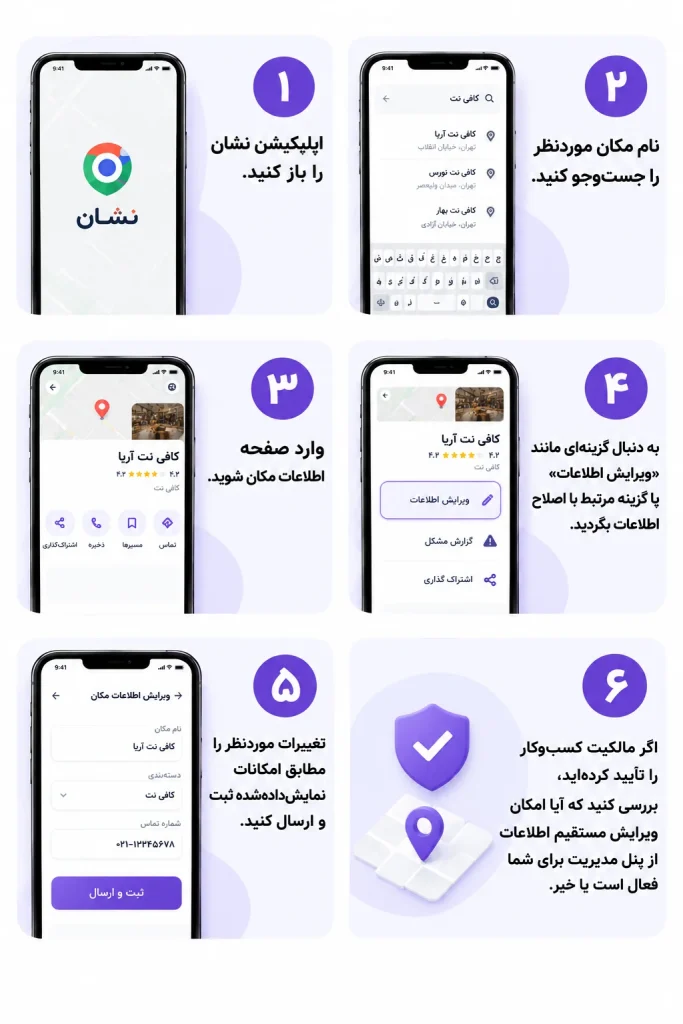
روش ویرایش اطلاعات مکان
۱. اپلیکیشن نشان را باز کنید.
۲. نام مکان موردنظر را جستوجو کنید.
۳. وارد صفحه اطلاعات مکان شوید.
۴. به دنبال گزینهای مانند «ویرایش اطلاعات»، «گزارش مشکل» یا گزینه مرتبط با اصلاح اطلاعات بگردید.
۵. تغییرات موردنظر را مطابق امکانات نمایشدادهشده ثبت و ارسال کنید.
۶. اگر مالکیت کسبوکار را تأیید کردهاید، بررسی کنید که آیا امکان ویرایش مستقیم اطلاعات از پنل مدیریت برای شما فعال است یا خیر.
درخواستهای ویرایش نیز ممکن است نیازمند بررسی باشند و لزوماً بلافاصله اعمال نمیشوند.
حذف کسب و کار از نشان چگونه انجام میشود؟
اگر محل فعالیت کسبوکار شما تعطیل شده، اطلاعات آن بهاشتباه روی نقشه ثبت شده یا دیگر نیازی به نمایش آن ندارید، ممکن است بخواهید برای حذف کسب و کار از نشان اقدام کنید. پیش از هر اقدامی، مشخص کنید که هدف شما حذف مکان از نقشه است یا فقط میخواهید اطلاعات آن را ویرایش کنید. اگر کسبوکار به آدرس جدیدی منتقل شده است، اصلاح موقعیت و نشانی میتواند گزینه مناسبتری باشد. برای حذف یا اصلاح مکان، صفحه کسبوکار را در نشان بررسی کنید و از گزینههای مربوط به گزارش مشکل یا اصلاح اطلاعات، در صورت وجود، استفاده کنید. اگر گزینه حذف در دسترس نیست، از پشتیبانی نشان راهنمایی بگیرید.
اگر آدرس کسبوکار تغییر کرده باشد چه کنیم؟
اگر محل فعالیت شما به نشانی دیگری منتقل شده است، اطلاعات را مطابق موقعیت واقعی جدید اصلاح کنید. از ثبت نشانی قبلی بهعنوان محل فعلی کسبوکار خودداری کنید.
اگر در پنل مدیریت امکان ویرایش مستقیم وجود ندارد، از روش رسمی ثبت پیشنهاد اصلاح یا پشتیبانی نشان استفاده کنید.
اگر شماره تلفن یا ساعات کاری تغییر کند چه کنیم؟
اطلاعات جدید را در بخش مربوطه ثبت کنید و پس از اعمال تغییرات، صفحه مکان را بررسی کنید. این کار به جلوگیری از تماسهای ناموفق و مراجعه مشتریان در ساعات تعطیلی کمک میکند.
نکات مهم برای افزایش دیدهشدن کسبوکار در نشان
ثبت مکان، اولین قدم برای حضور در نقشه است. پس از ثبت، بهتر است اطلاعات کسبوکار را دقیق و کامل نگه دارید تا کاربران راحتتر بتوانند درباره مراجعه به شما تصمیم بگیرند.
۱. نام واقعی کسبوکار را وارد کنید
نام مکان باید روشن، دقیق و قابل شناسایی باشد. از تکرار کلمات کلیدی یا افزودن عبارتهای تبلیغاتی غیرضروری به نام کسبوکار خودداری کنید.
۲. موقعیت مکانی را دقیق مشخص کنید
پین اشتباه میتواند باعث شود مشتری به خیابان یا ساختمان دیگری هدایت شود. پیش از ارسال درخواست، موقعیت روی نقشه را با نشانی واقعی تطبیق دهید.
۳. اطلاعات تماس را بهروز نگه دارید
شماره تلفن، آدرس و ساعات کاری باید با وضعیت فعلی کسبوکار مطابقت داشته باشند. هر تغییر مهمی را در اولین فرصت اصلاح کنید.
۴. تصاویر واقعی و باکیفیت اضافه کنید
تصاویر واضح از ورودی، تابلو و فضای کسبوکار میتوانند به کاربران کمک کنند محل را راحتتر شناسایی کنند. از تصاویر نامرتبط یا غیرواقعی استفاده نکنید.
۵. دستهبندی مناسب انتخاب کنید
دستهبندی درست باعث میشود نوع فعالیت شما برای کاربران روشن باشد. دستهای را انتخاب کنید که بیشترین تطابق را با خدمات اصلی شما دارد.
۶. درخواست مدیریت کسبوکار را بررسی کنید
اگر مالک یا مدیر مجموعه هستید، امکانات رسمی مدیریت کسبوکار نشان را بررسی کنید. دسترسی مدیریتی میتواند به بهروزرسانی اطلاعات و استفاده از امکاناتی که برای حساب شما فعال شدهاند کمک کند.
۷. از ثبت مکانهای تکراری خودداری کنید
اگر کسبوکار شما قبلاً ثبت شده است، بهجای ایجاد مکان جدید، مسیر اصلاح اطلاعات یا درخواست مدیریت مکان موجود را دنبال کنید.
۸. اطلاعات نشان را با سایر کانالهای کسبوکار هماهنگ کنید
بهتر است نشانی، شماره تماس و نام کسبوکار در نشان با اطلاعات درجشده در وبسایت و سایر صفحات رسمی شما مغایرت نداشته باشد. این هماهنگی به مشتری کمک میکند اطلاعات صحیحتری دریافت کند.
با استفاده از بانک اطلاعات مشاغل میتوانید اطلاعات مشاغل را بررسی کنید و متناسب با نیازهای بازاریابی خود، گزینههای مناسبتری برای معرفی خدمات و محصولاتتان پیدا کنید.
توثبت دقیق موقعیت مکانی در نشان یکی از راههای کمک به دیدهشدن کسبوکار در محدوده فعالیت آن است؛ اما برای جذب مشتریان محلی، بهتر است به روشهای دیگر نیز توجه کنید. در مقاله بهترین روش تبلیغات محلی برای کسبوکارها با راهکارهای بیشتری برای معرفی کسبوکار به مشتریان همان منطقه آشنا میشوید.
پرسشهای متداول درباره ثبت لوکیشن در نشان
آیا ثبت لوکیشن در نشان بدون داشتن وبسایت امکانپذیر است؟
بله. برای ثبت عادی مکان در نشان، داشتن وبسایت لزوماً ضروری نیست. میتوانید اطلاعات واقعی کسبوکار، مانند نام، دستهبندی، نشانی و شماره تماس را وارد کنید و فیلدهای اختیاری را مطابق امکانات فرم تکمیل کنید.
آیا برای ثبت مکان در نشان به مجوز کسبوکار نیاز داریم؟
ثبت عادی مکان و تأیید مالکیت یکسان نیستند. ممکن است برای ثبت مکان، در ابتدا نیازی به ارائه مجوز نباشد؛ اما برای بعضی مراحل احراز مالکیت یا تأیید مدیریت کسبوکار، ارائه مدرک معتبر درخواست شود. شرایط دقیق را بر اساس راهنمای فعلی نشان بررسی کنید.
آیا افراد عادی هم میتوانند مکان جدیدی به نشان اضافه کنند؟
امکان پیشنهاد افزودن مکان به نقشه برای کاربران وجود داشته است. با این حال، مسیر فعلی ثبت و گزینههای قابل استفاده ممکن است با نسخه اپلیکیشن متفاوت باشند. ثبت یک مکان به معنای مالکیت آن نیست و کاربران نباید خود را مدیر کسبوکاری معرفی کنند که اجازه مدیریت آن را ندارند.
اگر مکان قبلاً در نشان ثبت شده باشد، چه کاری باید انجام دهیم؟
ابتدا صفحه مکان موجود را بررسی کنید. اگر اطلاعات آن اشتباه است، درخواست ویرایش را ثبت کنید. اگر مالک یا مدیر کسبوکار هستید و میخواهید اطلاعات را مدیریت کنید، گزینه درخواست مالکیت یا مدیریت کسبوکار را بررسی کنید. ثبت دوباره همان مکان معمولاً انتخاب مناسبی نیست.
اگر درخواست ثبت مکان رد شود، چه باید کرد؟
ابتدا بررسی کنید آیا پیام یا توضیحی درباره رد درخواست دریافت کردهاید. سپس نام، دستهبندی، نشانی، موقعیت روی نقشه و مدارک احتمالی را بازبینی کنید. اگر دلیل رد شدن مشخص نیست، با پشتیبانی نشان تماس بگیرید و درخواست کنید علت یا روش اصلاح آن را توضیح دهند.
آیا پس از ثبت مکان، امکان تغییر آدرس و شماره تماس وجود دارد؟
بله، امکان پیشنهاد ویرایش اطلاعات مکان وجود دارد و در صورت فعال بودن دسترسی مدیریتی، ممکن است بتوانید برخی اطلاعات را از پنل کسبوکار اصلاح کنید. تغییرات ممکن است به بررسی نیاز داشته باشند. اگر محل کسبوکار جابهجا شده است، نشانی جدید را دقیق وارد کنید و از باقی ماندن اطلاعات گمراهکننده جلوگیری کنید.
ثبت مغازه در نشان چگونه انجام میشود؟
برای ثبت مغازه در نشان، ابتدا موقعیت دقیق آن را روی نقشه پیدا کنید و از گزینه افزودن مکان جدید استفاده کنید. سپس نام مغازه، دستهبندی، نشانی و اطلاعات تماس را وارد کرده و درخواست خود را ارسال کنید. اگر مغازه از قبل روی نقشه ثبت شده است، بهجای ثبت مجدد، درخواست ویرایش اطلاعات یا مدیریت مکان موجود را بررسی کنید.
جمعبندی
ثبت لوکیشن در نشان به شما کمک میکند تا مشتریان راحتتر آدرس کسبوکارتان را پیدا کنند و به اطلاعات تماس و ساعات کاری دسترسی داشته باشند. با ثبت دقیق اطلاعات و پیگیری درخواست، میتوانید حضور کسبوکار خود را در این مسیریاب بهبود دهید. بانک یاب در این مقاله مراحل ثبت مکان در نشان، تأیید مالکیت و رفع مشکلات احتمالی را بررسی کرد تا بتوانید با آگاهی بیشتری کسبوکار خود را روی نقشه ثبت کنید.