بانک یاب | بانک اطلاعات مشاغل، اطلاعات اصناف و شماره موبایل کشور
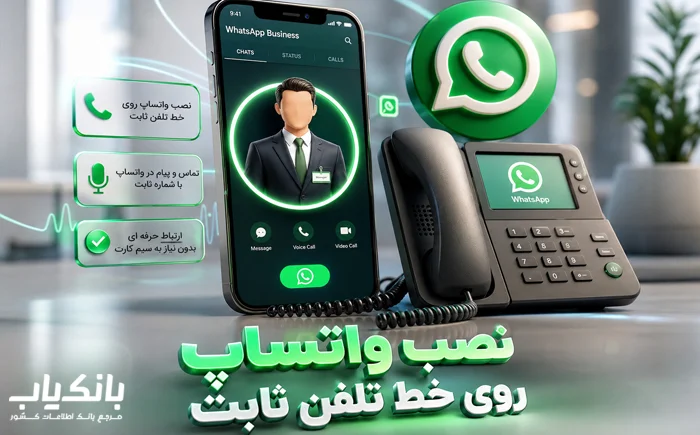
امروزه واتساپ یکی از مهمترین راههای ارتباطی میان کسبوکارها و مشتریان است و بسیاری از کاربران ترجیح میدهند قبل از تماس یا خرید، ابتدا از طریق واتساپ با شرکت ارتباط برقرار کنند. به همین دلیل، استفاده از شماره تلفن ثابت بهجای شماره موبایل شخصی، علاوه بر حفظ حریم خصوصی، باعث افزایش اعتبار برند و ایجاد حس اعتماد در مشتریان میشود.
شاید برای شما هم این سؤال پیش آمده باشد که آیا امکان نصب واتساپ روی خط تلفن ثابت وجود دارد؟ خبر خوب این است که واتساپ این امکان را از طریق واتساپ بیزینس فراهم کرده است و میتوانید تنها با چند مرحله ساده، شماره تلفن ثابت شرکت یا محل کار خود را به یک حساب واتساپ بیزینس تبدیل کنید.
در این مقاله به صورت کاملاً مرحلهبهمرحله یاد میگیرید چگونه واتساپ را روی شماره تلفن ثابت فعال کنید
نصب واتساپ روی خط تلفن ثابت؛ آیا امکانپذیر است؟
بله، امکان نصب و فعالسازی واتساپ روی خط تلفن ثابت کاملاً وجود دارد؛ اما این کار با نسخه WhatsApp Business انجام میشود. واتساپ بیزینس نسخهای رسمی از واتساپ است که برای کسبوکارها طراحی شده و علاوه بر امکانات نسخه معمولی، قابلیتهای مدیریتی بیشتری نیز در اختیار شما قرار میدهد.«اگر قصد دارید از نسخه تجاری این پیامرسان استفاده کنید، پیشنهاد میکنیم ابتدا مقاله واتساپ بیزینس چیست؟ راهنمای کامل و تفاوت با واتساپ معمولی را مطالعه کنید.»
در واقع، تفاوت اصلی ثبتنام با شماره تلفن ثابت و شماره موبایل در نحوه دریافت کد تأیید است. زمانی که از شماره موبایل استفاده میکنید، کد فعالسازی از طریق پیامک (SMS) ارسال میشود؛ اما خطوط تلفن ثابت امکان دریافت پیامک ندارند. به همین دلیل، واتساپ پس از پایان زمان انتظار، امکان دریافت کد از طریق تماس صوتی را در اختیار شما قرار میدهد.
پیشنیازهای نصب واتساپ روی تلفن ثابت
قبل از شروع مراحل نصب، بهتر است مطمئن شوید که شرایط لازم برای فعالسازی واتساپ روی شماره تلفن ثابت را دارید. آماده بودن این موارد باعث میشود فرآیند ثبتنام بدون مشکل انجام شود.
برای نصب واتساپ روی خط ثابت به موارد زیر نیاز دارید:
- یک گوشی هوشمند اندرویدی یا آیفون
- اتصال پایدار به اینترنت
- یک شماره تلفن ثابت فعال
- امکان پاسخگویی به تماس دریافتی روی همان شماره
- نصب آخرین نسخه رسمی واتساپ بیزینس
اگر از خطوط تلفن سازمانی، سانترال، VoIP یا تلفن ابری استفاده میکنید نیز امکان فعالسازی وجود دارد؛ فقط باید هنگام دریافت تماس تأیید، بتوانید تماس صوتی واتساپ را بدون محدودیت پاسخ دهید.
مرحله ۱: دانلود و نصب واتساپ بیزینس
اولین قدم، نصب نسخه رسمی واتساپ بیزینس (WhatsApp Business) روی تلفن همراه است. این برنامه به صورت رایگان برای گوشیهای اندروید و آیفون منتشر شده و میتوانید آن را از فروشگاههای رسمی دانلود کنید.
اگر از گوشی اندرویدی استفاده میکنید، برنامه را از Google Play و اگر آیفون دارید، از App Store دریافت کنید.
توصیه میشود از نصب نسخههای غیررسمی یا مودشده واتساپ خودداری کنید؛ زیرا این نسخهها علاوه بر مشکلات امنیتی، ممکن است باعث مسدود شدن حساب کاربری یا بروز خطا در فرآیند فعالسازی شوند. استفاده از نسخه رسمی، امنیت اطلاعات و عملکرد صحیح برنامه را تضمین میکند.
مرحله ۲: موافقت با قوانین واتساپ
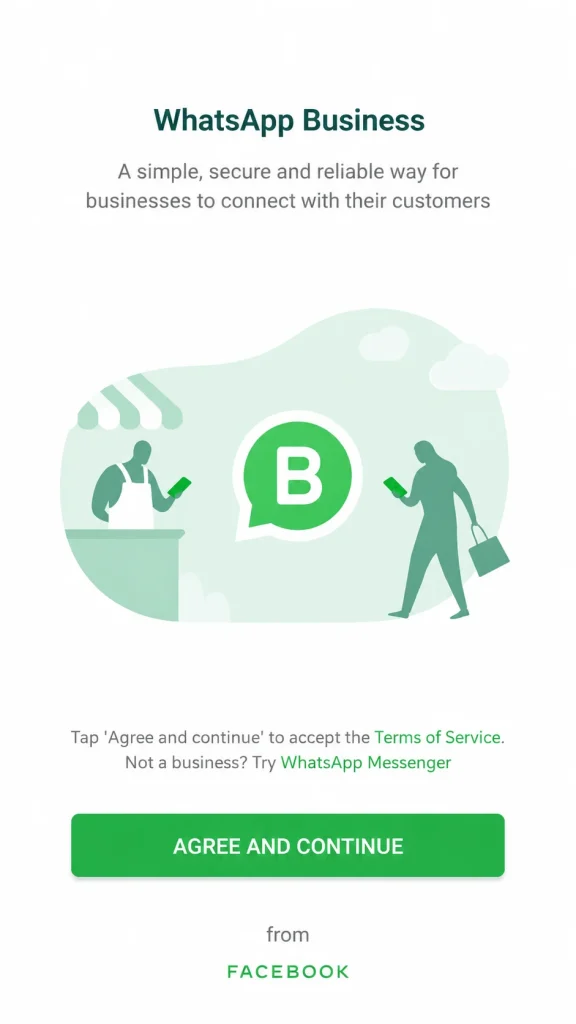
پس از نصب برنامه، واتساپ صفحه خوشآمدگویی را نمایش میدهد. در این مرحله باید شرایط استفاده و قوانین واتساپ را مطالعه کرده و روی گزینه Agree & Continue یا موافقت و ادامه ضربه بزنید.
با انتخاب این گزینه، وارد مرحله ثبت شماره تلفن خواهید شد و فرآیند ایجاد حساب کاربری آغاز میشود.
مرحله ۳: وارد کردن شماره تلفن ثابت
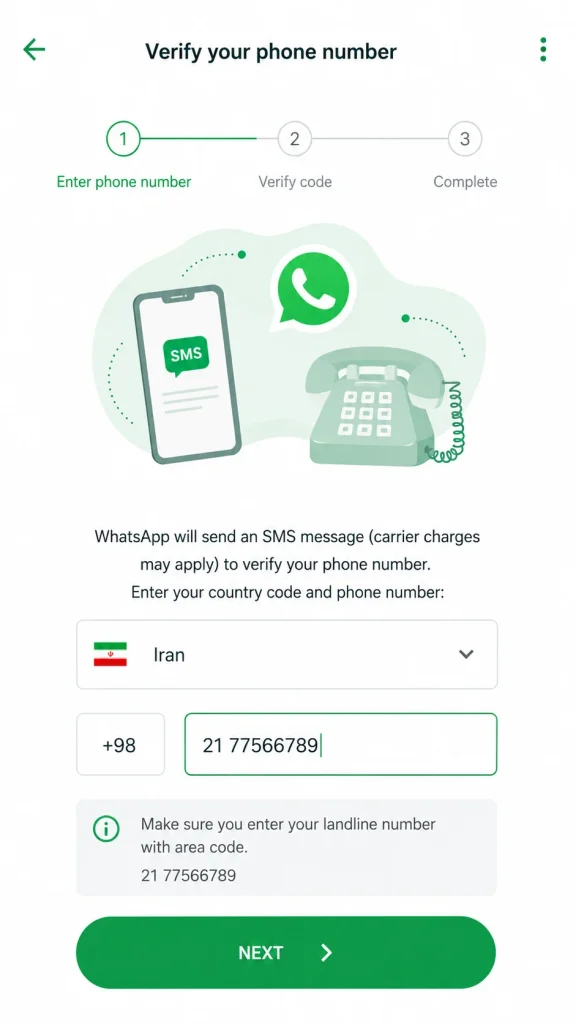
در این مرحله باید شماره تلفن ثابت شرکت یا محل کار خود را وارد کنید.
ابتدا کد کشور را روی +98 قرار دهید و سپس شماره تلفن ثابت را همراه با کد شهر وارد کنید. دقت داشته باشید که صفر ابتدای شماره را وارد نکنید.
برای مثال، اگر شماره شما 02112345678 است، باید آن را به صورت زیر وارد کنید:
+98 21 12345678
پس از وارد کردن شماره، روی گزینه Next یا بعدی ضربه بزنید تا واتساپ شماره واردشده را بررسی کند.
قبل از ادامه، یک بار دیگر شماره را بررسی کنید؛ زیرا در صورت اشتباه بودن شماره، کد تأیید برای خط دیگری ارسال خواهد شد.
مرحله ۴: دریافت کد تأیید از طریق تماس تلفنی (Call me)
این مرحله مهمترین بخش نصب واتساپ روی تلفن ثابت است؛ زیرا برخلاف شماره موبایل، تلفن ثابت امکان دریافت پیامک را ندارد. بنابراین لازم نیست نگران باشید اگر پیامک تأیید برای شما ارسال نشد.
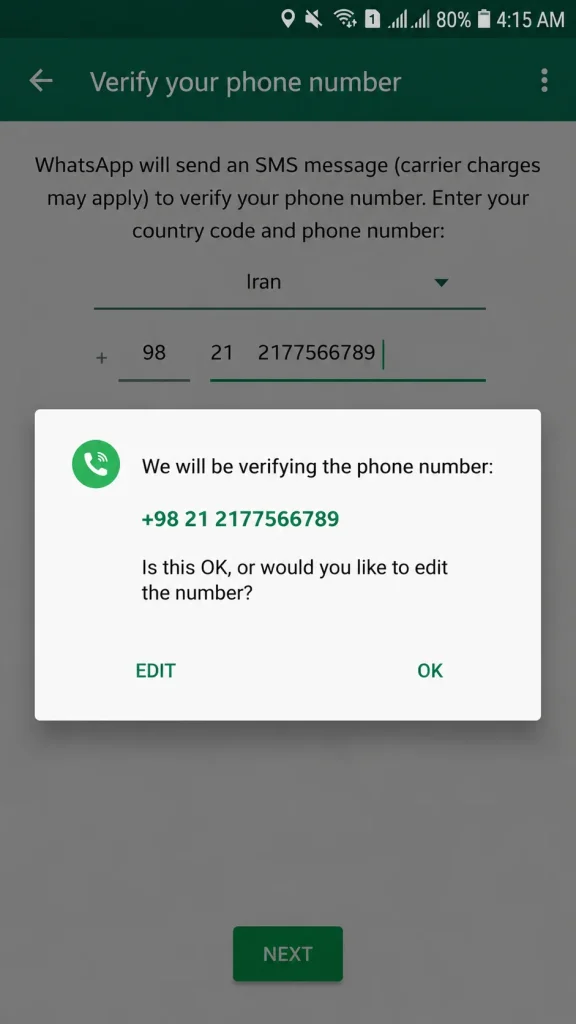
بعد از اینکه شماره تلفن ثابت خود را وارد کردید و روی Next و سپس OK ضربه زدید، واتساپ وارد صفحه تأیید شماره میشود.
در این صفحه واتساپ ابتدا تلاش میکند کد تأیید را از طریق SMS ارسال کند و چند لحظه منتظر میماند تا پیامک بهصورت خودکار شناسایی شود. از آنجایی که خطوط تلفن ثابت پیامک دریافت نمیکنند، این مرحله را نادیده بگیرید و فقط منتظر بمانید تا زمان انتظار به پایان برسد.
نکته: اگر در این مرحله متوجه شدید شماره تلفن را اشتباه وارد کردهاید، روی گزینه Wrong number? ضربه بزنید و شماره صحیح را وارد کنید.
پس از پایان زمان انتظار، دکمه Call me (تماس با من) فعال میشود.
حالا کافی است روی Call me ضربه بزنید تا واتساپ با همان شماره تلفن ثابت تماس بگیرد.
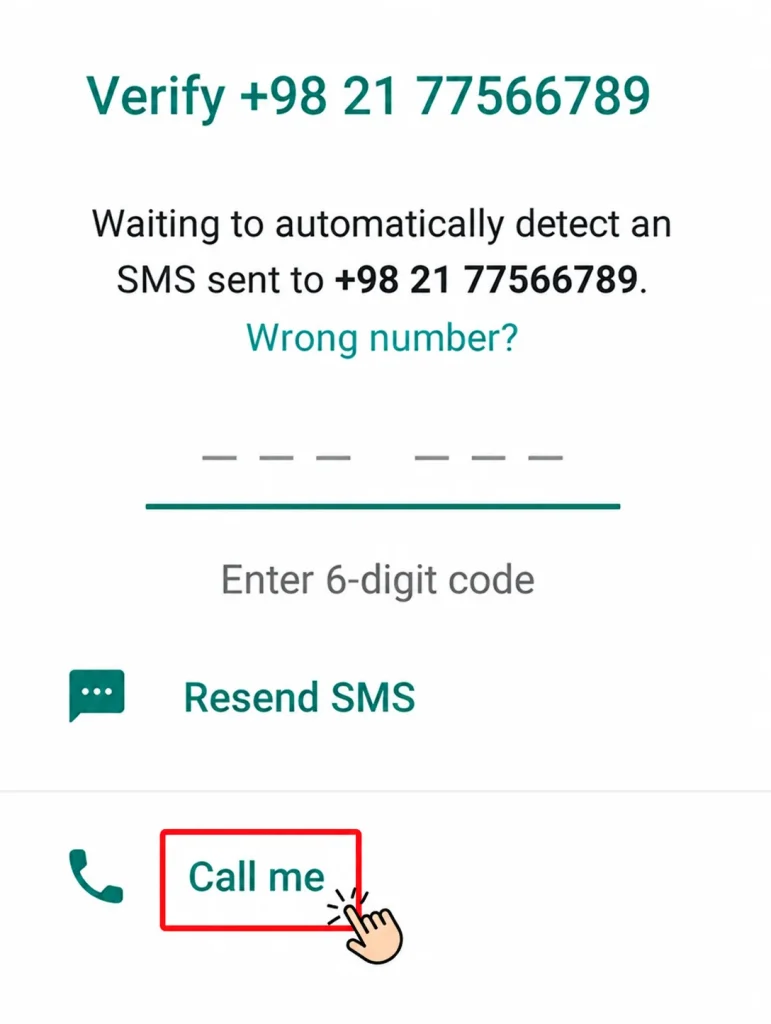
در این تماس، یک سیستم صوتی خودکار، کد تأیید ۶ رقمی واتساپ را برای شما میخواند. تلفن را پاسخ دهید، کد را یادداشت کنید و آن را در کادر مربوطه وارد کنید تا فرآیند تأیید شماره تکمیل شود.
اگر تماس برقرار نشد، چه کار کنیم؟
اگر واتساپ با شماره شما تماس نگرفت یا موفق به دریافت کد نشدید، موارد زیر را بررسی کنید:
- مطمئن شوید شماره تلفن ثابت را همراه با کد شهر و کد کشور بهدرستی وارد کردهاید.
- بررسی کنید خط تلفن فعال باشد و امکان دریافت تماس ورودی را داشته باشد.
- اگر از سانترال یا سیستم تلفن سازمانی استفاده میکنید، مطمئن شوید تماسهای ورودی به آن شماره برقرار میشوند.
- در صورت صحیح بودن همه موارد، چند دقیقه صبر کنید و دوباره گزینه Call me را انتخاب کنید.
نکته مهم: کد تأیید فقط از طریق تماس صوتی اعلام میشود؛ بنابراین هنگام تماس، کنار تلفن حضور داشته باشید تا بتوانید کد ۶ رقمی را یادداشت و در واتساپ وارد کنید.
مرحله ۵: وارد کردن کد تأیید
پس از دریافت تماس و شنیدن کد تأیید، کافی است اعداد اعلامشده را در کادر مربوطه وارد کنید.
در صورتی که کد را بهدرستی وارد کرده باشید، واتساپ به صورت خودکار شماره تلفن ثابت شما را تأیید کرده و وارد مرحله راهاندازی حساب کاربری خواهید شد.
اگر به هر دلیلی کد را اشتباه وارد کردید یا تماس قطع شد، میتوانید دوباره درخواست تماس بدهید و کد جدید دریافت کنید.
مرحله ۶: تکمیل پروفایل واتساپ بیزینس
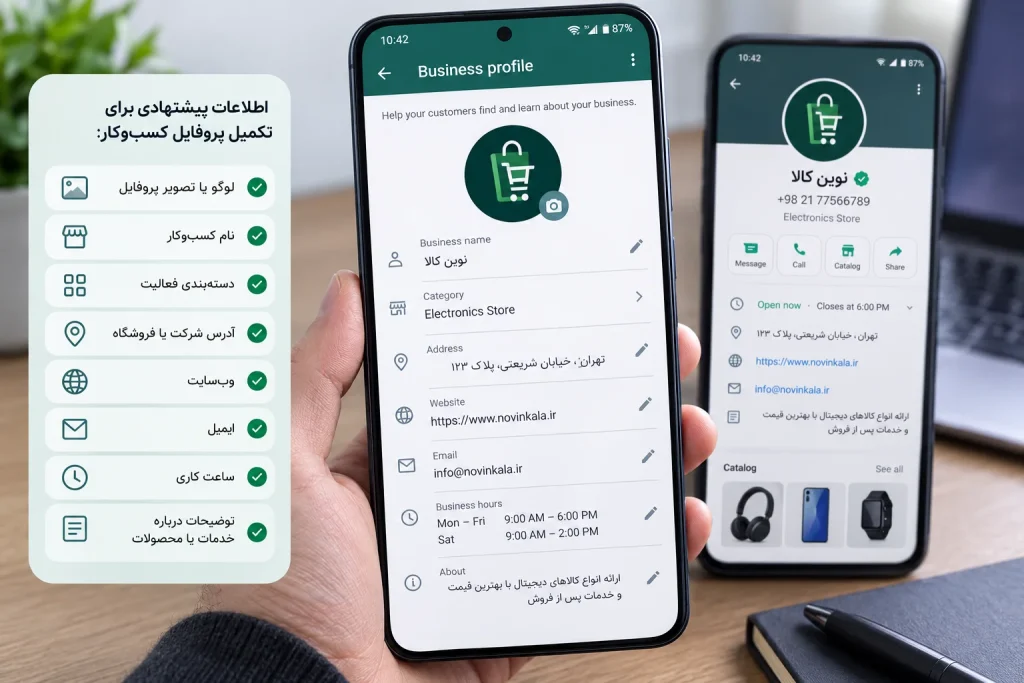
پس از تأیید شماره، نوبت به تکمیل اطلاعات کسبوکار میرسد. هرچه اطلاعات پروفایل کاملتر باشد، مشتریان اعتماد بیشتری به برند شما خواهند داشت.
بهتر است در همین ابتدا موارد زیر را تکمیل کنید:
- لوگو یا تصویر پروفایل شرکت
- نام کسبوکار
- دستهبندی فعالیت
- آدرس شرکت یا فروشگاه
- وبسایت
- ایمیل
- ساعت کاری
- توضیحات کوتاه درباره خدمات یا محصولات
تکمیل این اطلاعات باعث میشود مشتریان هنگام مشاهده پروفایل شما، اطلاعات کاملی از کسبوکارتان در اختیار داشته باشند و راحتتر با شما ارتباط برقرار کنند. همچنین استفاده از امکانات اختصاصی واتساپ بیزینس مانند پیام خوشآمدگویی، پاسخ خودکار و کاتالوگ محصولات نیز پس از راهاندازی حساب در دسترس خواهد بود.
پس از اینکه واتساپ بیزینس را با شماره تلفن ثابت خود فعال کردید، تنها به ارسال و دریافت پیام محدود نخواهید بود. این نسخه امکانات متعددی را در اختیار کسبوکارها قرار میدهد تا بتوانند ارتباط حرفهایتر و سریعتری با مشتریان برقرار کنند.اگر قصد دارید از این امکانات برای ارتباط با تعداد زیادی از مشتریان استفاده کنید، پیشنهاد میکنیم نحوه ارسال پیام انبوه در واتساپ را نیز مطالعه کنید تا با روش صحیح انجام آن و محدودیتهای واتساپ آشنا شوید.
مهمترین قابلیتهای واتساپ بیزینس
کاتالوگ محصولات و خدمات
یکی از کاربردیترین امکانات واتساپ بیزینس، ایجاد کاتالوگ محصولات و خدمات است. با استفاده از این قابلیت میتوانید محصولات، خدمات، قیمت، تصاویر و توضیحات هر کدام را داخل واتساپ ثبت کنید.
به این ترتیب مشتری بدون نیاز به مراجعه به سایت یا درخواست اطلاعات، میتواند محصولات شما را مستقیماً در واتساپ مشاهده کند.
پیام خوشامدگویی
اگر مشتری برای اولین بار به شما پیام بدهد، واتساپ بیزینس میتواند بهصورت خودکار یک پیام خوشامدگویی ارسال کند.
برای مثال:
سلام، از اینکه با مجموعه ما در ارتباط هستید سپاسگزاریم. کارشناسان ما در اولین فرصت پاسخگوی شما خواهند بود.
این قابلیت باعث میشود مشتری حتی قبل از پاسخ اپراتور نیز احساس کند پیام او ثبت شده است.
پیام عدم حضور
اگر خارج از ساعات کاری یا در روزهای تعطیل پیامی دریافت کنید، واتساپ بیزینس میتواند بهصورت خودکار پیام عدم حضور ارسال کند.
برای مثال:
ساعات کاری ما از شنبه تا چهارشنبه، ساعت ۸ تا ۱۷ است. پیام شما دریافت شد و در اولین فرصت پاسخ خواهیم داد.
این قابلیت از سردرگمی مشتری جلوگیری میکند و تجربه کاربری بهتری ایجاد خواهد کرد.
پاسخهای سریع
اگر بارها به سؤالات تکراری مشتریان پاسخ میدهید، قابلیت Quick Replies در زمان شما صرفهجویی زیادی میکند.
برای مثال میتوانید پاسخهایی مانند موارد زیر را از قبل ذخیره کنید:
- آدرس شرکت
- شماره تماس
- تعرفه خدمات
- شماره کارت
- لینک سایت
سپس تنها با وارد کردن یک میانبر، پاسخ آماده برای مشتری ارسال میشود.
برچسبگذاری مشتریان
واتساپ بیزینس امکان دستهبندی گفتگوها را نیز فراهم کرده است.
برای نمونه میتوانید مشتریان را با برچسبهای زیر مدیریت کنید:
- مشتری جدید
- سفارش در حال بررسی
- پرداخت شده
- سفارش تکمیل شده
- مشتری وفادار
این قابلیت به نظم بیشتر مکالمات و پیگیری بهتر سفارشها کمک میکند.
لینک مستقیم واتساپ
یکی دیگر از امکانات کاربردی، ساخت لینک اختصاصی واتساپ است.
با استفاده از این لینک، کاربران تنها با یک کلیک وارد صفحه گفتوگوی شما میشوند و دیگر نیازی به ذخیره کردن شماره تلفن ندارند.
این لینک را میتوانید در وبسایت، اینستاگرام، تلگرام، ایمیل یا سایر شبکههای اجتماعی قرار دهید تا مشتریان سریعتر با شما ارتباط برقرار کنند.
کد QR اختصاصی
واتساپ بیزینس برای هر حساب یک QR Code اختصاصی ایجاد میکند.
مشتریان تنها با اسکن این کد میتوانند مستقیماً وارد گفتوگوی واتساپ شما شوند.
بسیاری از فروشگاهها این کد را روی:
- کارت ویزیت
- بروشور
- بستهبندی محصولات
- بنر فروشگاه
- پیشخوان شرکت
قرار میدهند تا فرآیند ارتباط با مشتری سادهتر شود.
اگر کد تأیید واتساپ نیامد چه کار کنیم؟
گاهی اوقات هنگام نصب واتساپ روی تلفن ثابت، کد تأیید ارسال نمیشود یا تماس واتساپ برقرار نمیشود. در اغلب موارد این مشکل بهراحتی قابل برطرف شدن است و جای نگرانی ندارد.
در ادامه رایجترین مشکلات و راهحل هر کدام را بررسی میکنیم.
تماس واتساپ برقرار نمیشود
اگر پس از انتخاب گزینه Call me هیچ تماسی دریافت نکردید، موارد زیر را بررسی کنید:
- مطمئن شوید شماره تلفن را بهدرستی وارد کردهاید.
- بررسی کنید خط تلفن اشغال نباشد.
- از فعال بودن خط تلفن ثابت اطمینان حاصل کنید.
- اتصال اینترنت گوشی را بررسی کنید.
- در برخی کشورها یا روی برخی خطوط، محدودیت تماسهای بینالمللی ممکن است باعث عدم برقراری تماس شود.
پس از رفع مشکل، چند دقیقه صبر کرده و دوباره درخواست تماس را ثبت کنید.
گزینه Call me نمایش داده نمیشود
بسیاری از کاربران تصور میکنند گزینه Call me بلافاصله ظاهر میشود، در حالی که اینطور نیست.
واتساپ ابتدا تلاش میکند کد فعالسازی را از طریق پیامک ارسال کند. از آنجا که خطوط تلفن ثابت امکان دریافت پیامک ندارند، باید منتظر بمانید تا زمان ارسال پیامک به پایان برسد.
پس از اتمام شمارش معکوس، گزینه Call me فعال میشود و میتوانید کد تأیید را از طریق تماس صوتی دریافت کنید.
تماس برقرار میشود اما کد تأیید خوانده نمیشود
اگر از سیستمهای تلفنی سازمانی مانند موارد زیر استفاده میکنید:
- سانترال
- VoIP
- ایزابل (Issabel)
- تلفن ابری
ممکن است تماس واتساپ ابتدا توسط منشی خودکار (IVR) پاسخ داده شود و به همین دلیل کد تأیید برای شما قابل شنیدن نباشد.
برای رفع این مشکل میتوانید یکی از راهکارهای زیر را انجام دهید:
- بهصورت موقت IVR یا منشی تلفنی را غیرفعال کنید.
- تماسهای ورودی را مستقیماً به یک داخلی مشخص هدایت کنید.
- در صورت امکان، تماسهای خط ثابت را به شماره موبایل خود دایورت کنید تا کد تأیید را از طریق موبایل دریافت نمایید.
پس از فعال شدن واتساپ، میتوانید تنظیمات سیستم تلفنی را به حالت قبل بازگردانید.
آیا میتوان واتساپ معمولی را روی خط ثابت نصب کرد؟
از نظر فنی امکان ثبتنام با شماره تلفن ثابت در واتساپ وجود دارد، اما برای کسبوکارها استفاده از WhatsApp Business انتخاب مناسبتری است.
واتساپ بیزینس امکاناتی را ارائه میدهد که در نسخه معمولی وجود ندارد؛ از جمله:
- ایجاد پروفایل تجاری
- ثبت آدرس، وبسایت و ساعت کاری
- پاسخ خودکار
- پیام خوشامدگویی
- پیام عدم حضور
- کاتالوگ محصولات
- دستهبندی مشتریان
- ابزارهای مدیریتی برای ارتباط بهتر با مشتریان
به همین دلیل اگر قصد دارید شماره تلفن ثابت شرکت را در واتساپ فعال کنید، پیشنهاد میشود از همان ابتدا نسخه رسمی WhatsApp Business را نصب کنید.
جمعبندی
فعالسازی واتساپ روی خط تلفن ثابت یکی از بهترین راهکارها برای حرفهایتر شدن ارتباط با مشتریان است. این کار نهتنها اعتبار کسبوکار شما را افزایش میدهد، بلکه باعث میشود بدون استفاده از شماره موبایل شخصی، پاسخگوی مشتریان باشید.
بر اساس این مقاله از بانک یاب فرآیند نصب نیز پیچیدگی خاصی ندارد و تنها تفاوت آن با ثبتنام از طریق شماره موبایل، دریافت کد تأیید بهصورت تماس صوتی بهجای پیامک است.
پس از فعالسازی، میتوانید از امکانات حرفهای WhatsApp Business مانند کاتالوگ محصولات، پیامهای خودکار، پاسخهای سریع، لینک اختصاصی، کد QR و ابزارهای مدیریت مشتریان استفاده کنید و ارتباطی منظمتر و حرفهایتر با مخاطبان خود داشته باشید.