 بانک یاب | بانک اطلاعات مشاغل، اطلاعات اصناف و شماره موبایل کشور
اگر لیستی از مخاطبین خود را در یک فایل اکسل ذخیره کردهاید و میخواهید آن را به فرمت VCF تبدیل کنید تا بتوانید مخاطبین را به راحتی در تلفن همراه خود ذخیره کنید، آموزش کامل تبدیل فایل اکسل به فایل VCF به شما کمک خواهد کرد. این آموزش بهصورت گامبهگام طراحی شده تا بدون نیاز به دانش فنی خاصی بتوانید این تبدیل را انجام دهید.
فایل VCF چیست و چرا از آن استفاده میکنیم؟
فایل VCF (VCard) فرمتی است که برای ذخیره اطلاعات مخاطبین مانند نام، شماره تلفن، ایمیل و سایر جزئیات استفاده میشود. این فرمت در اکثر تلفنهای همراه، سامانه پیامکی و نرمافزارهای مدیریت مخاطب پشتیبانی میشود. ( سامانه پیامکی چیست؟ )بنابراین، تبدیل فایل اکسل به VCF به شما این امکان را میدهد که لیست مخاطبین خود را بهراحتی به دستگاههای مختلف منتقل کنید. همچنین درصورتی که بانک شماره موبایل موردنظرتان را خریداری کنید، فایل اکسل دریافت می کنید که با این آموزش به راحتی می توانید آن را به فایل VCF تبدیل کنید. همچنین اگر به دنبال دانلود بانک شماره vcf رایگان هستید، میتوانید از فایلهای آماده استفاده کنید و بدون نیاز به تبدیل، مستقیماً آنها را در گوشی وارد کنید. در ادامه روش های انتقال شماره تلفن از اکسل به گوشی را معرفی می کنیم.در این آموزش همچنین خواهید دید که چگونه میتوانید تبدیل فایل اکسل به vcf در کامپیوتر را بهراحتی و بدون نیاز به گوشی انجام دهید.
مراحل تبدیل فایل اکسل به VCF
در ادامه روش های تبدیل فایل اکسل به vcf را بررسی می کنیم. روش اول:
مرحله 1: آمادهسازی فایل اکسل
- فایل اکسل خود را در Microsoft Excel باز کنید.
- در اینجا برای تبدیل آنلاین اکسل به vcf رایگان، اطمینان حاصل کنید که اطلاعات مخاطبین در قالبی استاندارد ذخیره شدهاند:
- ستون اول: نام
- ستون دوم: شماره تلفن
- ستون سوم (اختیاری): ایمیل
- در ادامه تبدیل اکسل به مخاطب رایگان اگر دادهها بهدرستی مرتب نشدهاند، آنها را مرتب کنید تا خوانایی و دقت در تبدیل افزایش یابد.
مرحله 2: ذخیره فایل اکسل به فرمت CSV
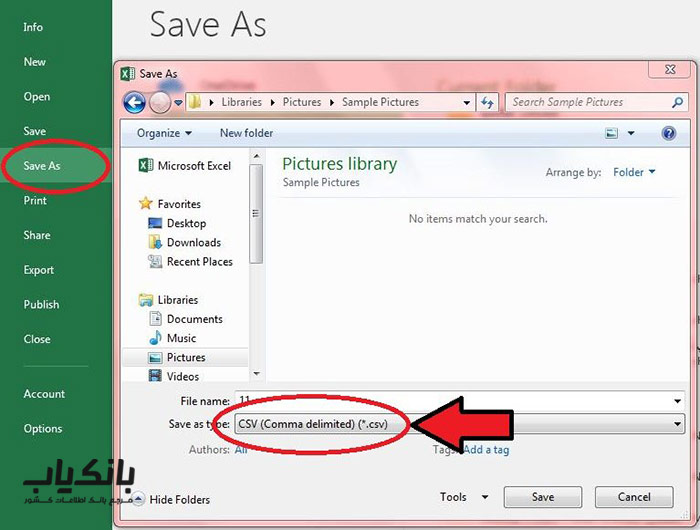
- در مرحله 2 تبدیل فایل اکسل به vcf روی File کلیک کنید و Save As را انتخاب کنید.
- در این مرحله از تبدیل اکسل به vcf رایگان از قسمت Save as type، گزینه CSV (Comma delimited) (*.csv) را انتخاب کنید.
- در این قسمت تبدیل مخاطبین به اکسل، محل ذخیره فایل را مشخص کرده و روی Save کلیک کنید.
نکته: در هنگام ذخیره، اگر پیامی درباره از بین رفتن برخی از قابلیتهای اکسل نمایش داده شد، نگران نباشید و گزینه Yes را انتخاب کنید.
مرحله 3: تبدیل CSV به VCF
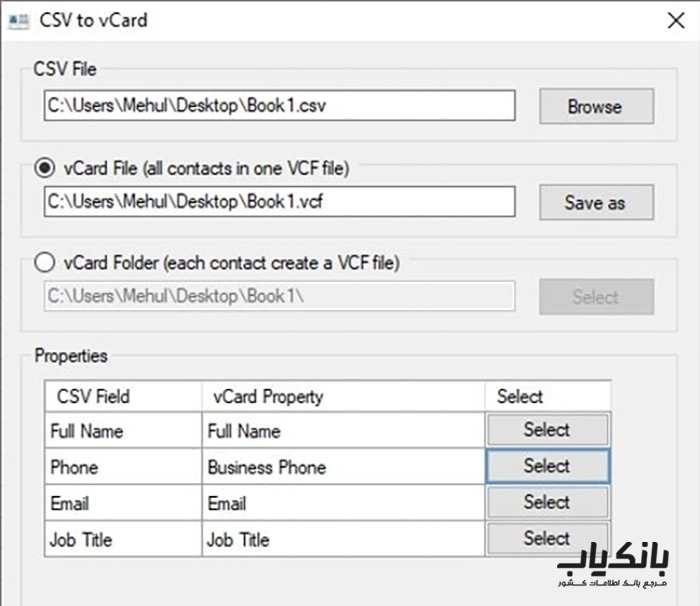
روش اول: استفاده از نرمافزار CSV to VCF Converter
- در ادامه تبدیل csv به vcf آنلاین به سایت CSVtoVcard مراجعه کرده و نرمافزار آن را دانلود و نصب کنید.
- برنامه را باز کرده و روی گزینه Import CSV کلیک کنید.
- فایل CSV خود را انتخاب کنید.
- در ادامه تبدیل فایل csv به vcf بخش تنظیمات، گزینه Single File را برای ایجاد یک فایل VCF کلیک کنید.
- روی Convert کلیک کنید تا فایل VCF شما ایجاد شود.
روش دوم: استفاده از سرویسهای آنلاین
در روش دوم تبدیل فایل اکسل به مخاطبین، اگر تمایلی به نصب نرمافزار ندارید، میتوانید از سرویسهای آنلاین تبدیل فایل vcf به اکسل مانند tovcf.ir یا zvcf.ir استفاده کنید:
- فایل CSV خود را در سایت بارگذاری کنید.
- برای تبدیل اکسل به مخاطبین، گزینه تبدیل به VCF را انتخاب کنید.
- پس از چند لحظه، فایل VCF برای دانلود آماده خواهد شد.
همچنین اگر نیاز دارید فایلهای VCF را به اکسل تبدیل کنید، میتوانید از همین سرویسها برای تبدیل vcf به اکسل آنلاین نیز استفاده کنید.
مزایای روش آنلاین تبدیل اکسل به شماره تلفن : تبدیل اکسل به vcf آنلاین سریع، آسان و بدون نیاز به نصب نرمافزار است.
نکته امنیتی:
اگر اطلاعات مخاطبین شما شامل دادههای مهم، مشتریان یا شمارههای شخصی است، توصیه میشود از نرمافزارهای آفلاین استفاده کنید و فایلهای خود را در سایتهای ناشناس بارگذاری نکنید. حفظ امنیت اطلاعات کاربران اهمیت زیادی دارد.
روش سوم: نرم افزار تبدیل اکسل به vcf
اگر به دنبال روشی ساده و سریع برای تبدیل فایل اکسل به VCF هستید، نرمافزارهای رایگان زیادی برای موبایل و کامپیوتر وجود دارند که میتوانید از آنها استفاده کنید. این نرمافزارها به شما کمک میکنند تا اطلاعات مخاطبین خود را به راحتی از اکسل استخراج کرده و به فرمت VCF تبدیل کنید. در اینجا با استناد به نرم افزار های معرفی شده توسط بانک جو به معرفی برخی از بهترین نرمافزارهای رایگان ساخت فایل vcf پرداختهایم.
نرمافزارهای تبدیل شماره اکسل به مخاطب رایگان کامپیوتر:
- Excel to vCard Converter
یکی از بهترین نرمافزارهای رایگان برای تبدیل فایلهای اکسل به VCF است. این نرمافزار به طور خاص برای تبدیل اطلاعات مخاطبین از اکسل به فرمت vCard طراحی شده و قابلیت تبدیل سریع و آسان فایلها را فراهم میکند. - vCard Wizard
این نرم افزار تبدیل vcf به اکسل برای کاربران ویندوز مناسب است و به شما این امکان را میدهد که فایلهای CSV یا اکسل خود را به فرمت VCF تبدیل کنید. محیط کاربری ساده و امکانات مدیریتی مخاطبین در این نرمافزار وجود دارد. - CSV to VCF Converter
این ابزار رایگان تبدیل مخاطبین به اکسل در کامپیوتر به شما کمک میکند که اطلاعات موجود در فایلهای CSV (که میتوانید از اکسل استخراج کنید) را به فرمت VCF تبدیل کنید. این نرمافزار برای کسانی که نیاز به مدیریت مخاطبین دارند، گزینه مناسبی است.
نرمافزارهای رایگان برای تبدیل اکسل به vcf آنلاین موبایل:
- Easy CSV to VCF Converter (برای اندروید)
این اپلیکیشن اندرویدی به شما این امکان را میدهد که فایلهای CSV را به فرمت VCF تبدیل کنید. برای تبدیل اطلاعات از اکسل به VCF، ابتدا باید فایل اکسل را به فرمت CSV تبدیل کرده و سپس از این اپلیکیشن استفاده کنید. - Contacts VCF File Converter (برای اندروید)
این اپلیکیشن به شما این امکان را میدهد که اطلاعات مخاطبین خود را به فرمت VCF تبدیل کنید. شما میتوانید فایلهای اکسل را به CSV تبدیل کرده و سپس از این برنامه برای تبدیل آنها به VCF استفاده کنید. - My Contacts Backup (برای iOS)
این اپلیکیشن برای دستگاههای iOS طراحی شده است و به شما اجازه میدهد تا مخاطبین خود را به فرمت VCF ذخیره کنید. ابتدا باید فایلهای اکسل خود را به CSV تبدیل کرده و سپس از این اپلیکیشن برای ایجاد فایلهای VCF استفاده کنید.
روش جایگزین: تبدیل از طریق Contacts ویندوز
اگر نمیخواهید از نرمافزارهای جانبی برای تبدیل فایل اکسل به مخاطبین استفاده کنید، میتوانید با قابلیت داخلی ویندوز این تبدیل را انجام دهید:
- در قسمت جستجوی ویندوز، Contacts را تایپ کرده و برنامه را باز کنید.
- روی Import کلیک کنید و گزینه CSV (Comma Separated Values) را انتخاب کنید.
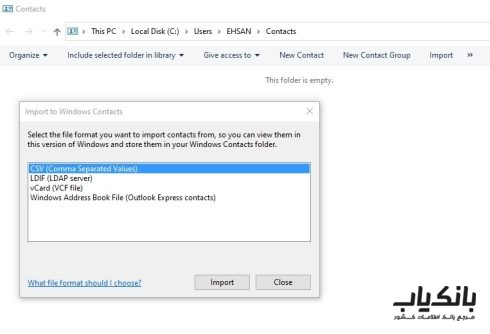
- فایل CSV ذخیرهشده را وارد کرده و روی Next کلیک کنید.
- پس از اضافه شدن مخاطبین، همه را انتخاب کرده و روی Export کلیک کنید.
- در پنجره جدید، گزینه vCard (VCF File) را انتخاب کرده و روی Export کلیک کنید.
دانلود فایل نمونه CSV برای تبدیل به VCF
اگر نمیدانید ساختار فایل CSV برای تبدیل به VCF باید چگونه باشد یا دوست دارید سریعتر فرایند تبدیل را انجام دهید، میتوانید از فایل نمونهای که برای شما آماده کردهایم استفاده کنید.
در این فایل نمونه، سه ردیف اطلاعات مخاطب بهصورت استاندارد وارد شدهاند تا بتوانید فقط دادههای خودتان را جایگزین آنها کنید.
ساختار این فایل شامل ستونهای زیر است:
- Name: نام مخاطب
- Phone: شماره تماس
- Email: ایمیل (اختیاری)
کافیست فایل را با نرمافزار Microsoft Excel یا Google Sheets باز کرده، اطلاعات خودتان را جایگزین کنید و سپس مطابق با آموزش، آن را به فرمت VCF تبدیل نمایید.
رای دانلود فایل نمونه روی لینک زیر کلیک کنید:
مزایای استفاده از فرمت VCF برای مخاطبین:
- قابلیت انتقال بین دستگاههای مختلف
- پشتیبانی در سامانههای پیامکی
- استفاده آسان در موبایل و ایمیل
- مدیریت بهتر بانک شمارهها
مشکلات احتمالی و راهحلها
ممکن است هنگام تبدیل فایل اکسل به vcf با مشکلات مختلفی روبرو شوید. در ادامه به حل برخی مشکلات می پردازیم.
1- اعداد بهدرستی نمایش داده نمیشوند؟
- قبل از ذخیره فایل CSV، مطمئن شوید که ستون شماره تلفن در قالب Text است.
2- خطای کاراکترهای نامعتبر دریافت میکنم؟
- از یک ویرایشگر متن (مانند Notepad++) برای بررسی فایل CSV استفاده کرده و کاراکترهای اضافی را حذف کنید.
3- مخاطبین پس از وارد کردن به تلفن نمایش داده نمیشوند؟
- هنگام تبدیل فایل csv در اکسل، از فرمت UTF-8 استفاده کنید تا اطلاعات فارسی بهدرستی نمایش داده شوند.
جمعبندی
همانطور که متوجه شدید ویرایش فایل vcf با استفاده از excel روش های مختلفی دارد. با استفاده از این راهنما، شما میتوانید بهراحتی فایل اکسل خود را به فرمت VCF تبدیل کرده و آن را در گوشیهای موبایل یا سایر نرمافزارهای مدیریت مخاطب وارد کنید. پیشنهاد ما به شما این است که از ابتدا به دنبال دانلود بانک شماره vcf باشید. اگر تجربهای در این زمینه دارید یا سوالی برایتان پیش آمده است، در بخش نظرات با ما به اشتراک بگذارید!


واسه گوشی آیفون هم این روش جواب میده یا فقط مخصوص اندرویده؟ من میخوام مخاطبا رو بفرستم تو آیکلود
سلام وعرض ادب
بله، فرمت VCF برای گوشیهای آیفون هم پشتیبانی میشه. فقط بعد از ساختن فایل VCF، باید اون رو داخل اکانت iCloud آپلود کنین تا مخاطبها وارد دفترچه تلفن آیفونتون بشن.