بانک یاب | بانک اطلاعات مشاغل، اطلاعات اصناف و شماره موبایل کشور
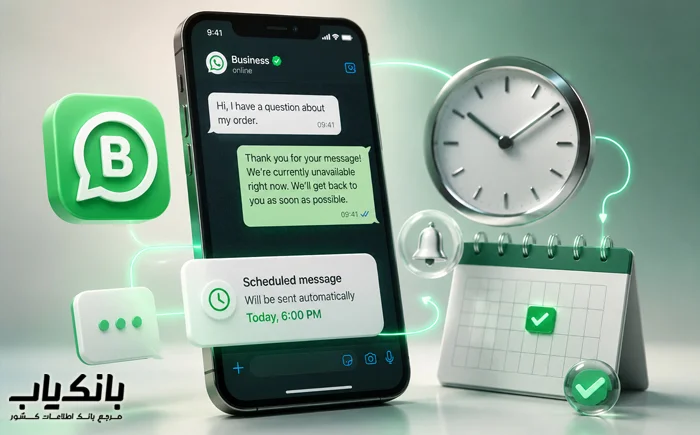
اگر مدیریت ارتباط با مشتریان را از طریق واتساپ انجام میدهید، احتمالاً برایتان پیش آمده که در ساعات غیرکاری، هنگام جلسه یا حتی خارج از محل کار، نتوانید به پیامهای دریافتی پاسخ دهید. در چنین شرایطی، قابلیت ارسال پیام زمانبندی شده در واتساپ بیزینس به شما کمک میکند تا بدون نیاز به حضور دائمی، پیام مناسبی برای مخاطبان ارسال شود.
ارسال پیام زمانبندی شده در واتساپ بیزینس چیست؟
ارسال پیام زمانبندی شده در واتساپ بیزینس قابلیتی است که به شما اجازه میدهد در بازههای زمانی مشخص، یک پیام از پیش تعیینشده را بهصورت خودکار برای مخاطبانی که به شما پیام میدهند ارسال کنید. این قابلیت با استفاده از Away Message در دسترس است و بیشتر برای مواقعی کاربرد دارد که امکان پاسخگویی فوری به مشتریان وجود ندارد.
آموزش ارسال پیام زمانبندی شده در واتساپ بیزینس (گامبهگام)
در ادامه مراحل فعالسازی پیام زمانبندی شده را بهترتیب مشاهده میکنید.
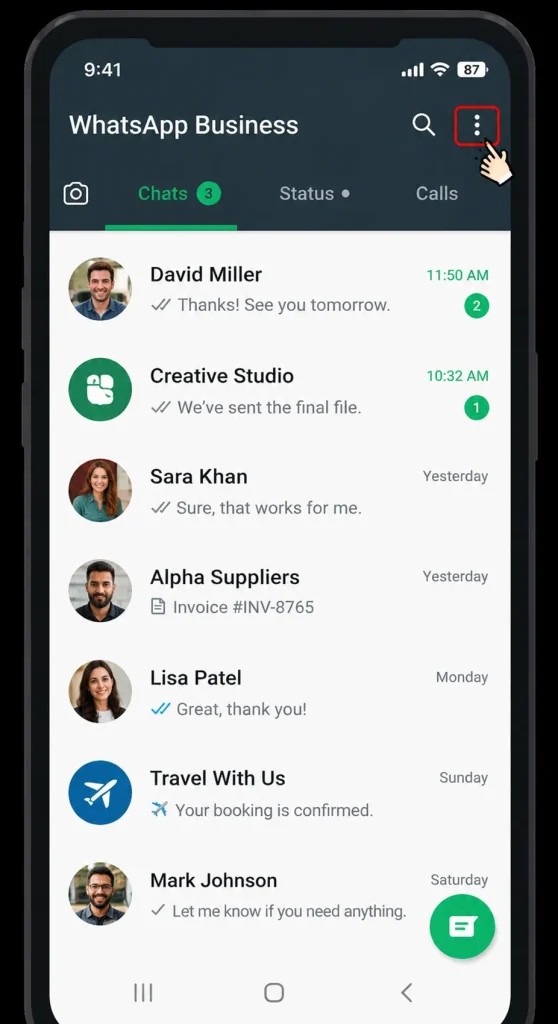
مرحله اول: ورود به Settings
پس از نصب واتساپ بیزینس، برنامه واتساپ بیزینس را باز کنید. سپس روی آیکون سهنقطه در بالای صفحه (در اندروید) یا آیکون Settings در آیفون ضربه بزنید تا وارد تنظیمات شوید.
همچنین برای آشنایی با نحوه نصب واتساپ بیزینس روی تلفن ثابت میتوانید محتوای نصب واتساپ روی خط تلفن ثابت را مطالعه کنید.
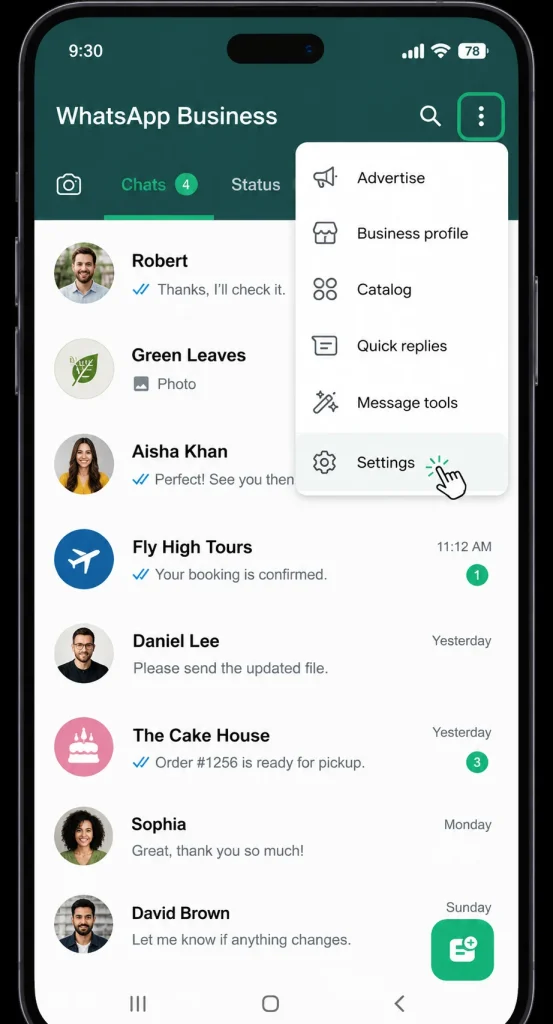
مرحله دوم: انتخاب Business Tools
ابتدا گزینه تنظیمات (setting) را انتخاب کنید.
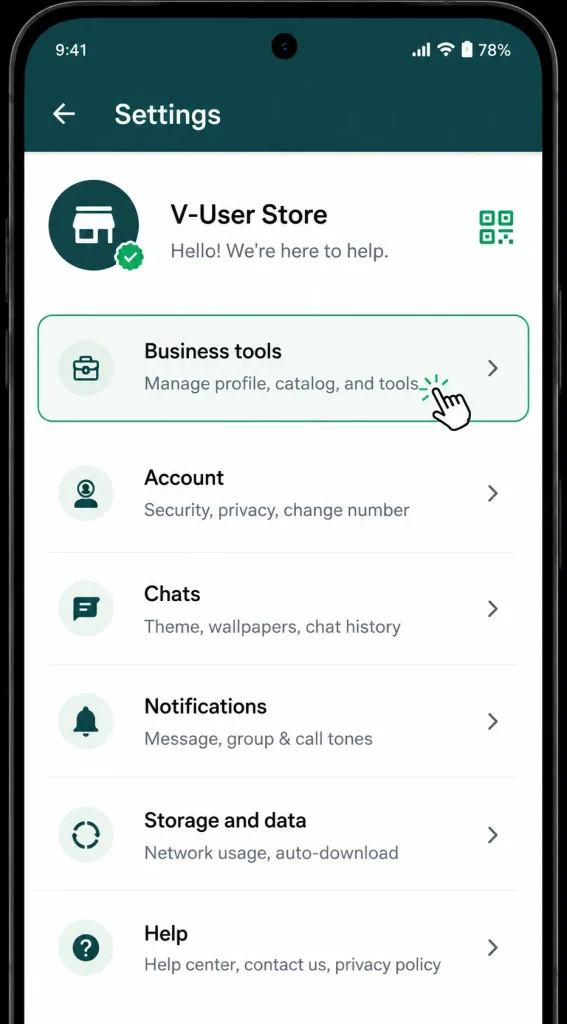
گزینه Business Tools را انتخاب کنید. این بخش شامل ابزارهای مدیریتی واتساپ بیزینس مانند پیام خوشآمدگویی، پیام عدم حضور، کاتالوگ محصولات و سایر امکانات تجاری است. (ساخت کاتالوگ محصولات در واتساپ بیزینس)
مرحله سوم: ورود به Away Message
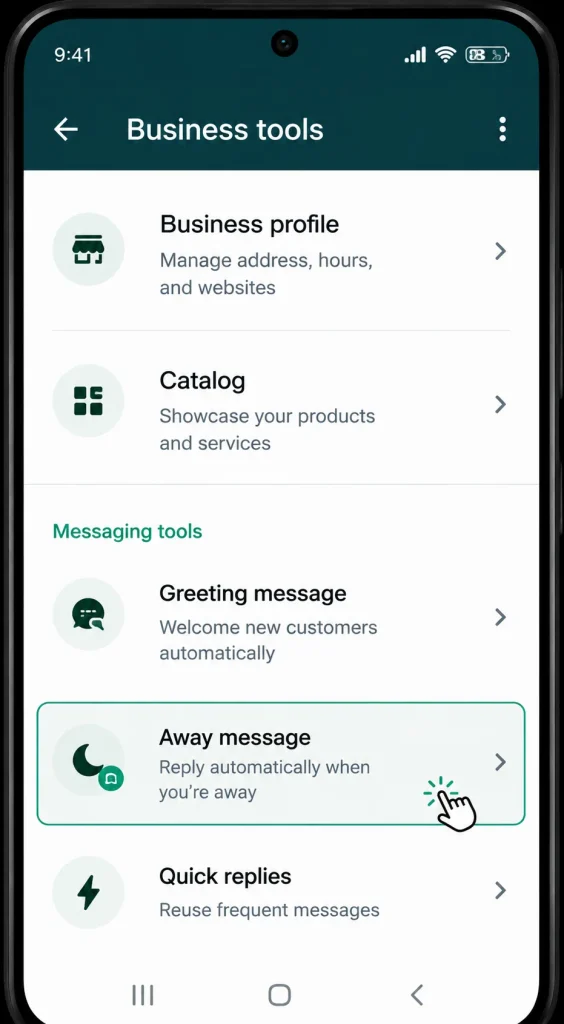
در بخش Business Tools روی گزینه Away Message ضربه بزنید تا وارد صفحه تنظیمات پیام خودکار شوید.
مرحله چهارم: فعال کردن Send Away Message
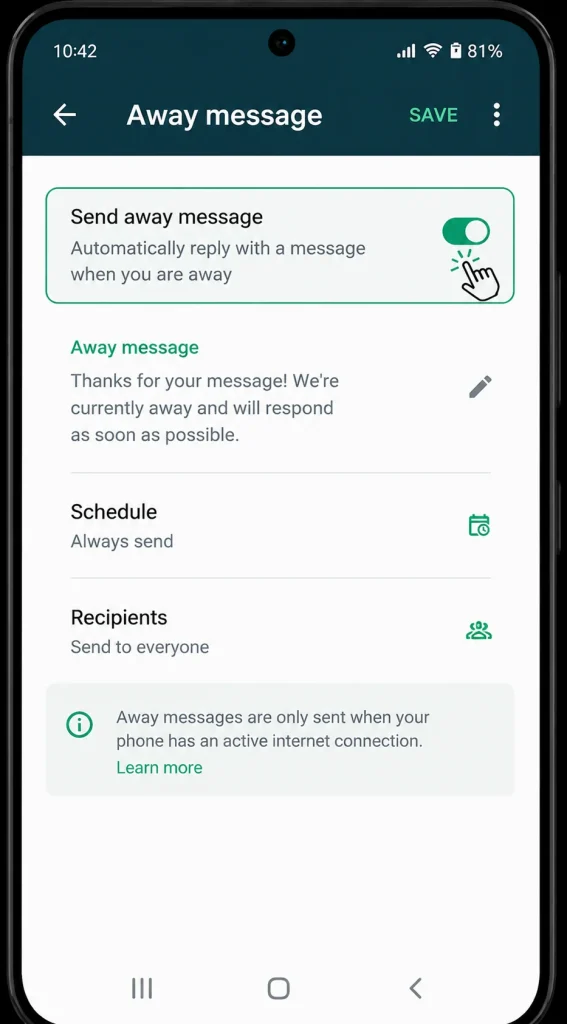
کلید Send Away Message را فعال کنید. با فعال شدن این گزینه، امکان ویرایش متن پیام، تعیین زمان ارسال و انتخاب مخاطبان برای شما نمایش داده میشود.
مرحله پنجم: نوشتن متن پیام
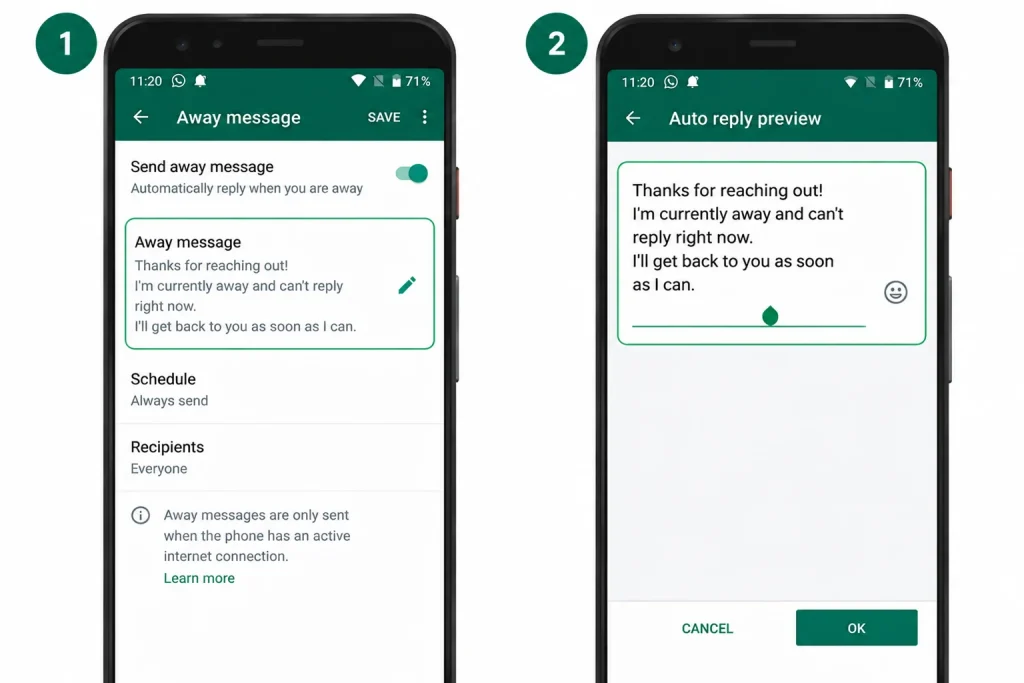
در قسمت Away Message متن دلخواه خود را وارد کنید.
بهتر است پیام شما کوتاه، محترمانه و شفاف باشد و زمان تقریبی پاسخگویی را نیز مشخص کند. برای مثال:
سلام، از پیام شما متشکریم. در حال حاضر خارج از ساعات کاری هستیم و در اولین فرصت پاسخگوی شما خواهیم بود.
مرحله ششم: تنظیم زمان ارسال (Schedule)
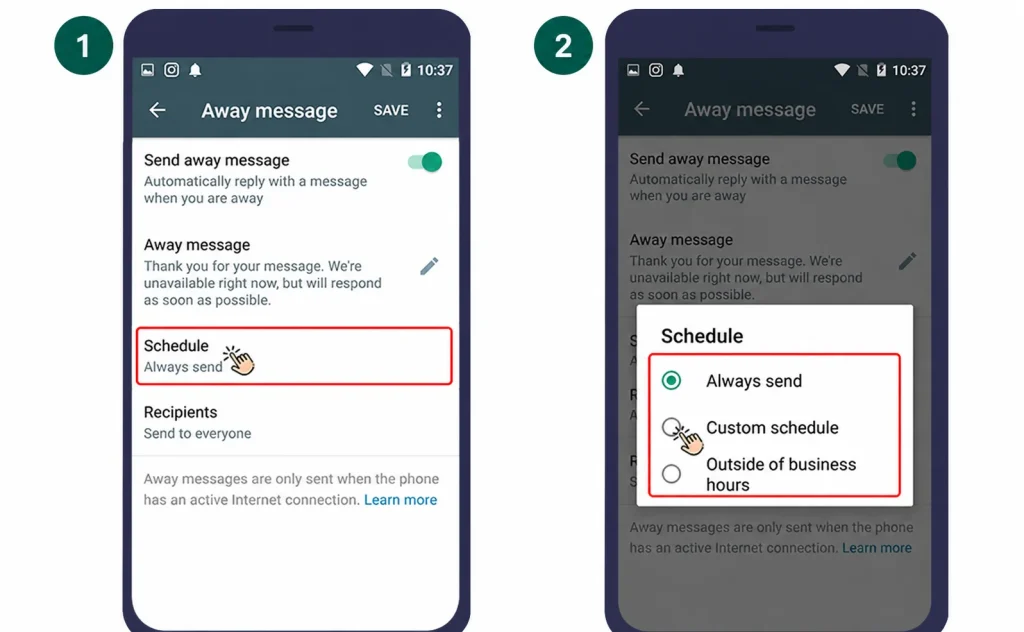
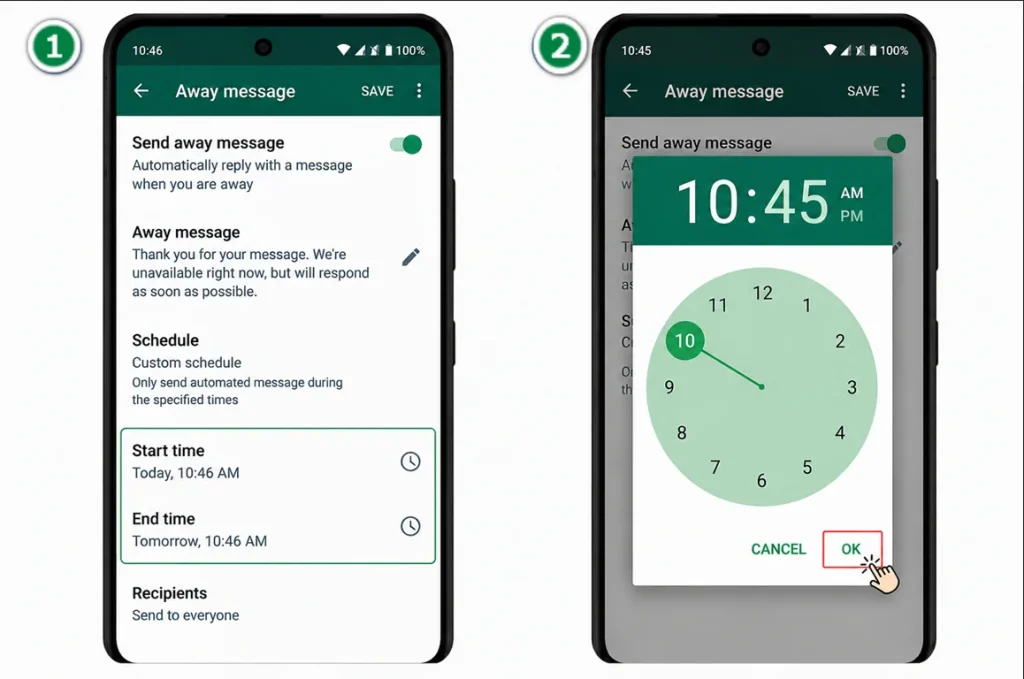
اکنون وارد بخش Schedule شوید و زمان فعال بودن پیام خودکار را تعیین کنید.
در این قسمت میتوانید یکی از گزینههای زیر را انتخاب کنید:
- Always Send برای ارسال پیام در تمام ساعات.
- Custom Schedule برای تعیین بازه زمانی دلخواه.
- Outside of Business Hours برای ارسال پیام فقط خارج از ساعات کاری.
در بخش بعدی مقاله، هر یک از این گزینهها را بهصورت کامل بررسی خواهیم کرد.
مرحله هفتم: تعیین زمان شروع و پایان
اگر گزینه Custom Schedule را انتخاب کردهاید، در بخش Start Time زمان شروع و در قسمت End Time زمان پایان ارسال پیام خودکار را مشخص کنید.
مرحله هشتم: ثبت تنظیمات
پس از تعیین بازه زمانی، روی گزینه Done ضربه بزنید تا تنظیمات زمانبندی ذخیره شود.
مرحله نهم: انتخاب مخاطبان (Recipients)
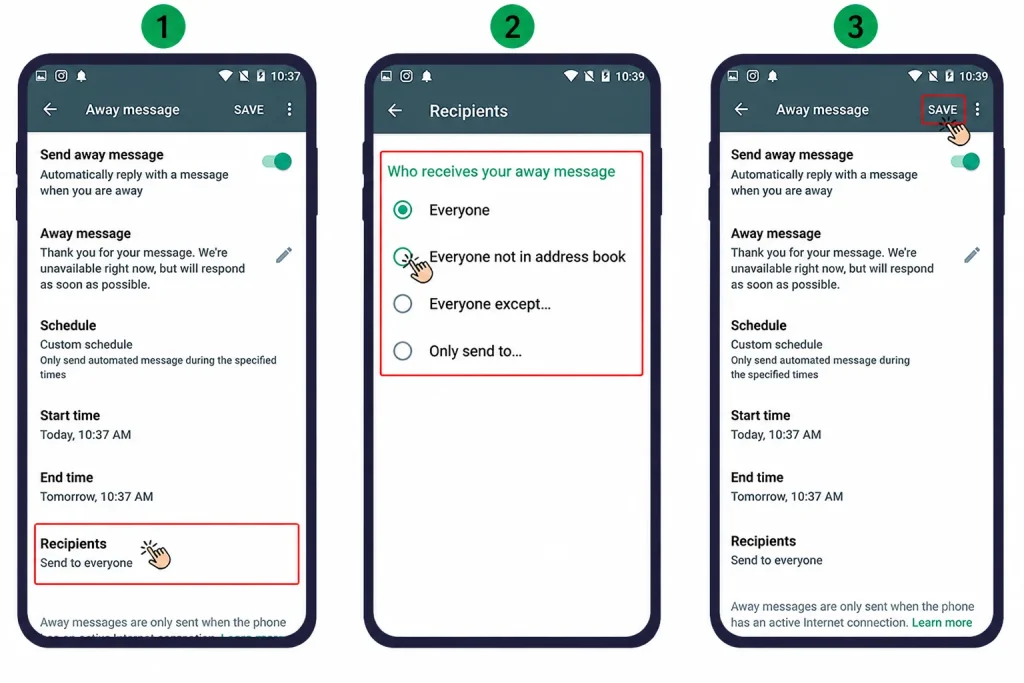
پس از تعیین زمان، وارد قسمت Recipients شوید و مشخص کنید پیام برای چه افرادی ارسال شود.
واتساپ بیزینس امکان ارسال پیام برای همه مخاطبان، افراد خارج از دفترچه مخاطبین یا فقط گروه مشخصی از کاربران را فراهم کرده است.
مرحله هشتم: ذخیره تنظیمات
پس از پایان تنظیمات، روی گزینه Save یا Done ضربه بزنید تا تغییرات ذخیره شوند.
از این پس، هر زمان شرایط تعیینشده برقرار باشد و مخاطبی برای شما پیام ارسال کند، پاسخ خودکار مطابق تنظیمات انجامشده برای او ارسال خواهد شد.
تفاوت پیام زمانبندی شده با Away Message
Away Message همان قابلیتی است که اغلب کاربران آن را بهعنوان پیام زمانبندی شده میشناسند؛ اما عملکرد آن با ارسال پیام در تاریخ مشخص تفاوت دارد.
ویژگیهای Away Message:
- فقط زمانی ارسال میشود که مخاطب ابتدا برای شما پیام بفرستد.
- در بازه زمانی تعیینشده فعال است.
- متن آن از قبل توسط شما تنظیم میشود.
- برای پاسخگویی خودکار در زمان عدم حضور طراحی شده است.
بنابراین اگر به دنبال ارسال پیام تبلیغاتی یا اطلاعرسانی در یک ساعت مشخص هستید، Away Message گزینه مناسبی نیست.
اگر هدف شما ارسال پیام انبوه در واتساپ برای اطلاعرسانی، تبلیغات یا ارتباط با تعداد زیادی از مخاطبان است، پیشنهاد میکنیم مقاله نحوه ارسال پیام انبوه در واتساپ؛ بایدها و نبایدها را نیز مطالعه کنید.
تفاوت پیام زمانبندی شده با Greeting Message
یکی دیگر از قابلیتهای واتساپ بیزینس، Greeting Message یا پیام خوشآمدگویی است که بسیاری از کاربران آن را با Away Message اشتباه میگیرند.
تفاوت این دو قابلیت به شرح زیر است:
| Away Message | Greeting Message |
| برای زمان عدم حضور یا خارج از ساعات کاری استفاده میشود. | برای خوشآمدگویی به مشتریان جدید یا مشتریانی که مدتی با شما ارتباط نداشتهاند استفاده میشود. |
| فقط در زمانهای مشخص فعال است. | محدود به ساعت کاری نیست. |
| هدف آن اطلاعرسانی درباره عدم دسترسی است. | هدف آن آغاز یک ارتباط دوستانه با مشتری است. |
اگر میخواهید ارتباط حرفهایتری با مشتریان داشته باشید، بهتر است از هر دو قابلیت در کنار هم استفاده کنید.
جمع بندی
ارسال پیام زمانبندی شده در واتساپ بیزینس با استفاده از قابلیت Away Message به شما کمک میکند حتی در زمان عدم حضور نیز پاسخ اولیهای حرفهای به مشتریان ارائه دهید. در این مقاله از بانک یاب با نحوه فعالسازی، تنظیم زمان ارسال، انتخاب گیرندگان و محدودیتهای این قابلیت آشنا شدید. با تنظیم صحیح این بخشها، میتوانید ارتباط مؤثرتری با مشتریان برقرار کرده و تجربه بهتری از پشتیبانی و پاسخگویی برای آنها ایجاد کنید.