بانک یاب | بانک اطلاعات مشاغل، اطلاعات اصناف و شماره موبایل کشور
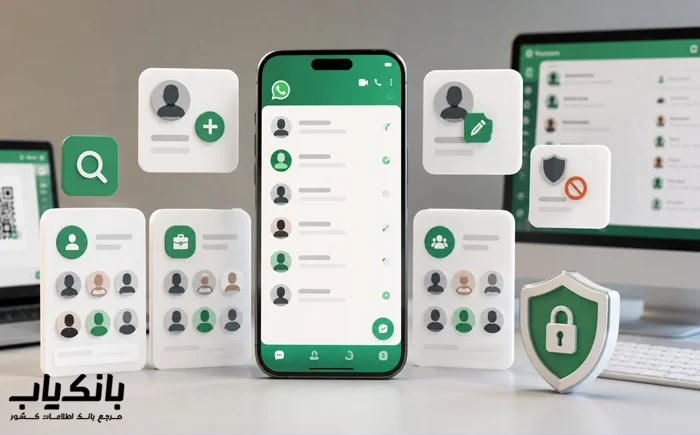
مدیریت مخاطبین در واتساپ فقط به ذخیره کردن شماره تلفن محدود نمیشود. با افزایش تعداد چتها و مخاطبین، پیدا کردن افراد، اصلاح اطلاعات، حذف شمارههای قدیمی و هماهنگ نگه داشتن فهرست مخاطبین اهمیت بیشتری پیدا میکند. از طرفی، روش مدیریت مخاطبین در نسخه موبایل، واتساپ وب و واتساپ دسکتاپ ممکن است کمی متفاوت باشد.
در ادامه، روشهای مختلف افزودن، ویرایش و حذف مخاطبین در واتساپ را بررسی میکنیم و به مشکلات رایجی که ممکن است هنگام مدیریت مخاطبین با آنها مواجه شوید نیز میپردازیم.
مدیریت مخاطبین در واتساپ چیست و چرا اهمیت دارد؟
مدیریت مخاطبین در واتساپ یعنی بتوانید فهرست افرادی را که با آنها در ارتباط هستید، بهصورت منظم مدیریت کنید؛ از اضافه کردن یک شماره جدید گرفته تا ویرایش اطلاعات، حذف مخاطبین قدیمی و بررسی اینکه چرا یک مخاطب در واتساپ نمایش داده نمیشود.
این موضوع برای کاربران عادی اهمیت دارد، اما برای افرادی که از واتساپ برای ارتباطات کاری و مشتریان استفاده میکنند، اهمیت بیشتری پیدا میکند. داشتن فهرست مرتب مخاطبین باعث میشود دسترسی به افراد سریعتر شود و احتمال اشتباه در ارسال پیام نیز کاهش پیدا کند.
چرا باید مخاطبین واتساپ را مدیریت کنیم؟
مدیریت منظم مخاطبین چند مزیت مهم دارد:
- دسترسی سریعتر به افراد موردنظر
- جلوگیری از باقی ماندن شمارههای قدیمی یا اشتباه
- پیدا کردن آسانتر مخاطبین در فهرست طولانی
- تفکیک بهتر مخاطبین شخصی و کاری
- کاهش احتمال ارسال پیام به فرد اشتباه
- سادهتر شدن مدیریت مشتریان در واتساپ بیزینس
- حفظ نظم بیشتر هنگام استفاده از چند حساب واتساپ
اگر تعداد مخاطبین شما زیاد است، بینظمی در فهرست تماسها میتواند پیدا کردن افراد را دشوار کند. بنابراین بهتر است اطلاعات مخاطبین را بهصورت دورهای بررسی و در صورت نیاز اصلاح یا حذف کنید.
تفاوت مدیریت مخاطبین در واتساپ و دفترچه تلفن گوشی
واتساپ در بسیاری از موارد برای شناسایی مخاطبین به فهرست مخاطبین گوشی وابسته است. به همین دلیل، وقتی شمارهای را در دفترچه تلفن گوشی ذخیره میکنید و آن شماره دارای حساب واتساپ باشد، معمولاً میتوانید آن فرد را در واتساپ نیز پیدا کنید.
با این حال، مخاطبین واتساپ و دفترچه تلفن گوشی دقیقاً یک مفهوم نیستند. واتساپ در سالهای اخیر قابلیتهایی برای مدیریت و ذخیره مخاطبین در خود برنامه معرفی کرده است که میتواند مدیریت اطلاعات تماس را مستقلتر از دفترچه تلفن دستگاه کند.
به همین دلیل، هنگام بررسی یک مخاطب باید به این نکته توجه کنید که اطلاعات او از کجا ذخیره شده و آیا واتساپ اجازه دسترسی به مخاطبین گوشی را دارد یا خیر.
مدیریت مخاطبین برای استفاده شخصی و کاری
روش مدیریت مخاطبین به نوع استفاده شما از واتساپ نیز بستگی دارد.
برای استفاده شخصی، مواردی مانند ذخیره صحیح نام و شماره، حذف مخاطبین قدیمی و پیدا کردن سریع دوستان و اعضای خانواده اهمیت بیشتری دارد.
اما در استفاده کاری، بهتر است مخاطبین را منظمتر مدیریت کنید. برای مثال، میتوانید اطلاعات مشتریان و همکاران را با نامهای مشخص ذخیره کنید و در صورت استفاده از واتساپ بیزینس از امکاناتی مانند برچسبها برای سازماندهی بهتر ارتباطات استفاده کنید.
اگر از واتساپ علاوه بر ارتباطات شخصی برای مدیریت مشتریان و ارتباطات کاری استفاده میکنید، واتساپ بیزینس امکانات بیشتری برای سازماندهی و مدیریت ارتباط با مشتریان در اختیار شما قرار میدهد. قابلیتهایی مانند برچسبگذاری مخاطبین، ایجاد پروفایل تجاری و ابزارهای ارتباط با مشتری باعث میشوند مدیریت مخاطبین کاری سادهتر شود. اگر با این نسخه آشنایی ندارید، پیشنهاد میکنیم ابتدا راهنمای واتساپ بیزینس چیست؟ راهنمای کامل و تفاوت با واتساپ معمولی را مطالعه کنید تا با تفاوتهای آن با واتساپ معمولی و امکانات کاربردی این نسخه آشنا شوید.
چگونه مخاطب جدید را در واتساپ اضافه کنیم؟
یکی از سادهترین کارها در مدیریت مخاطبین واتساپ، اضافه کردن یک مخاطب جدید است. بسته به نسخه واتساپ و دستگاهی که استفاده میکنید، ممکن است بتوانید مخاطب را با شماره تلفن، از داخل برنامه یا با روشهایی مانند QR اضافه کنید.
اضافه کردن مخاطب در واتساپ با شماره تلفن
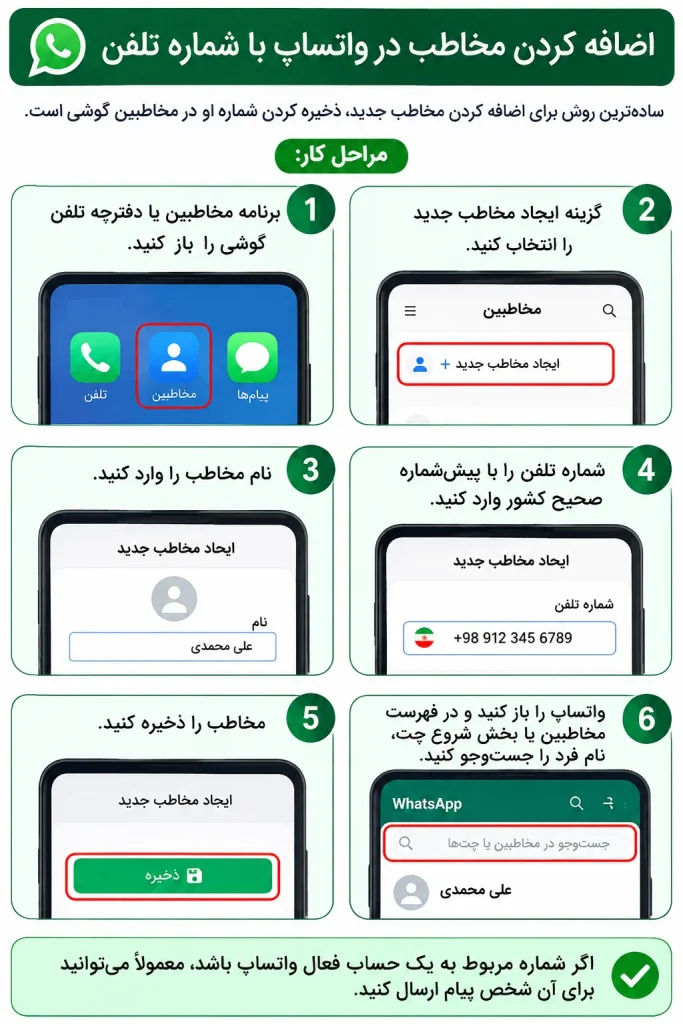
سادهترین روش برای اضافه کردن مخاطب جدید، ذخیره کردن شماره او در مخاطبین گوشی است.
مراحل کلی به این صورت است:
- برنامه مخاطبین یا دفترچه تلفن گوشی را باز کنید.
- گزینه ایجاد مخاطب جدید را انتخاب کنید.
- نام مخاطب را وارد کنید.
- شماره تلفن را با پیششماره صحیح کشور وارد کنید.
- مخاطب را ذخیره کنید.
- واتساپ را باز کنید و در فهرست مخاطبین یا بخش شروع چت، نام فرد را جستوجو کنید.
اگر شماره مربوط به یک حساب فعال واتساپ باشد، معمولاً میتوانید برای آن شخص پیام ارسال کنید.
نکته: هنگام ذخیره شمارههای بینالمللی، وارد کردن پیششماره کشور اهمیت زیادی دارد. اشتباه در شماره یا پیششماره میتواند باعث شود مخاطب در واتساپ پیدا نشود.
افزودن مخاطب از داخل واتساپ
در نسخههای جدید واتساپ، بسته به دستگاه و نسخه برنامه، امکان ایجاد یا ذخیره مخاطب از داخل خود واتساپ نیز وجود دارد.
برای این کار معمولاً باید وارد بخش ایجاد گفتوگوی جدید شوید و گزینه مربوط به ایجاد یا افزودن مخاطب را انتخاب کنید. سپس اطلاعات موردنیاز مانند نام و شماره تلفن را وارد و مخاطب را ذخیره کنید.
محل دقیق گزینهها ممکن است با توجه به نسخه واتساپ، سیستمعامل و بهروزرسانی برنامه متفاوت باشد.
واتساپ همچنین قابلیتهایی برای ذخیره مخاطبین بهصورت اختصاصی در خود واتساپ معرفی کرده است. هدف این قابلیت آن است که مدیریت برخی مخاطبین وابستگی کمتری به دفترچه تلفن دستگاه داشته باشد و اطلاعات مخاطب در شرایطی مانند تعویض یا از دست دادن گوشی نیز بهتر قابل مدیریت باشد.
اضافه کردن مخاطب با کد QR
کد QR یکی دیگر از روشهای ارتباط در واتساپ است و میتواند فرایند پیدا کردن یا شروع ارتباط با یک فرد را سادهتر کند.
در صورتی که فرد موردنظر کد QR مرتبط با حساب واتساپ خود را در اختیار شما قرار دهد، میتوانید آن را با قابلیت اسکن QR در واتساپ اسکن کنید و وارد صفحه مربوط به آن حساب شوید.
این روش بهخصوص در موقعیتهایی که نمیخواهید شماره تلفن را بهصورت دستی وارد کنید، میتواند کاربردی باشد.
البته قابلیتها و محل دسترسی به QR ممکن است با توجه به نسخه واتساپ و نوع دستگاه متفاوت باشد.
ذخیره مخاطب جدید در واتساپ وب و نسخه دسکتاپ
یکی از تغییرات مهم در مدیریت مخاطبین واتساپ، توسعه قابلیتهایی برای اضافه و مدیریت کردن مخاطبین از طریق نسخههای غیرموبایلی واتساپ است.
در گذشته بسیاری از عملیات مربوط به مخاطبین بیشتر به گوشی وابسته بود؛ اما واتساپ قابلیتهای مدیریت مخاطبین را در WhatsApp Web و نسخه دسکتاپ نیز توسعه داده است.
در صورتی که قابلیت ذخیره مخاطب در نسخه مورد استفاده شما فعال باشد، میتوانید از طریق رابط کاربری واتساپ وب یا دسکتاپ، اطلاعات مخاطب جدید را وارد و ذخیره کنید.
این قابلیت برای افرادی که بیشتر زمان خود را با کامپیوتر کار میکنند کاربردی است و نیاز به جابهجایی مداوم بین گوشی و کامپیوتر را کاهش میدهد.
چرا بعضی مخاطبین در واتساپ نمایش داده نمیشوند؟
گاهی یک شماره را در گوشی ذخیره کردهاید، اما هنگام جستوجو در واتساپ آن را پیدا نمیکنید. چند دلیل رایج برای این مشکل وجود دارد:
۱. شماره تلفن اشتباه ذخیره شده است:
شماره را بررسی کنید و در صورت نیاز پیششماره کشور را نیز اصلاح کنید.
۲. فرد موردنظر حساب واتساپ ندارد:
ذخیره بودن شماره در گوشی به این معنی نیست که آن شماره حتماً یک حساب فعال واتساپ دارد.
۳. دسترسی واتساپ به مخاطبین محدود شده است:
در تنظیمات مجوزهای گوشی بررسی کنید که واتساپ اجازه دسترسی به مخاطبین را داشته باشد.
۴. اطلاعات مخاطبین هنوز همگامسازی نشده است:
گاهی پس از ذخیره یک شماره جدید، لازم است فهرست مخاطبین واتساپ را دوباره بارگذاری یا برنامه را بهروزرسانی کنید.
۵. مخاطب با شماره دیگری از واتساپ استفاده میکند:
ممکن است شمارهای که ذخیره کردهاید با شماره متصل به حساب واتساپ فرد متفاوت باشد.
بنابراین اگر مخاطب در واتساپ نمایش داده نمیشود، ابتدا شماره تلفن، پیششماره کشور و مجوز دسترسی واتساپ به مخاطبین را بررسی کنید.
چگونه مخاطبین واتساپ را ویرایش کنیم؟
ویرایش مخاطبین زمانی اهمیت پیدا میکند که نام، شماره تلفن یا سایر اطلاعات فرد تغییر کرده باشد. در بسیاری از موارد، اطلاعات مخاطب از دفترچه تلفن گوشی خوانده میشود؛ بنابراین برای اصلاح اطلاعات باید مخاطب را از همان بخش ویرایش کنید.
تغییر نام و اطلاعات مخاطب
اگر نام مخاطب در واتساپ اشتباه نمایش داده میشود، ابتدا مخاطب را در دفترچه تلفن گوشی پیدا کنید.
سپس:
- وارد صفحه اطلاعات مخاطب شوید.
- گزینه ویرایش را انتخاب کنید.
- نام یا سایر اطلاعات را اصلاح کنید.
- تغییرات را ذخیره کنید.
- دوباره واتساپ را باز کرده و مخاطب را بررسی کنید.
اگر واتساپ همچنان نام قبلی را نشان میدهد، ممکن است اطلاعات هنوز همگامسازی نشده باشد.
تغییر شماره تلفن مخاطب
اگر شماره تلفن یک مخاطب تغییر کرده است، بهتر است اطلاعات او را در دفترچه تلفن گوشی بهروز کنید.
اگر فرد از قابلیت تغییر شماره در واتساپ استفاده کرده باشد، شرایط میتواند متفاوت باشد؛ زیرا واتساپ برای تغییر شماره حساب، فرایند جداگانهای دارد.
بنابراین باید بین تغییر شماره ذخیرهشده یک مخاطب در گوشی و تغییر شماره متصل به حساب واتساپ خود فرد تفاوت قائل شوید.
همگامسازی اطلاعات و مخاطبین با گوشی
برای اینکه مخاطبین جدید یا اطلاعات اصلاحشده در واتساپ نمایش داده شوند، دسترسی واتساپ به مخاطبین و وضعیت همگامسازی دستگاه اهمیت دارد.
اگر اطلاعات بهروز نیست:
- مطمئن شوید شماره صحیح ذخیره شده است.
- مجوز دسترسی واتساپ به مخاطبین را بررسی کنید.
- واتساپ را به آخرین نسخه موجود بهروزرسانی کنید.
- برنامه را ببندید و دوباره باز کنید.
- در صورت وجود گزینه بهروزرسانی فهرست مخاطبین، از آن استفاده کنید.
محل دقیق تنظیمات ممکن است بر اساس مدل گوشی و نسخه واتساپ متفاوت باشد.
اگر تغییرات مخاطب در واتساپ نمایش داده نشد چه کنیم؟
اگر بعد از ویرایش مخاطب، نام یا شماره جدید در واتساپ نمایش داده نمیشود، ابتدا بررسی کنید که تغییرات در دفترچه تلفن گوشی واقعاً ذخیره شده باشد.
سپس دسترسی واتساپ به مخاطبین را بررسی کنید. اگر مشکل همچنان ادامه داشت، یکبار برنامه را باز و بسته کنید و از بهروز بودن نسخه واتساپ مطمئن شوید.
همچنین ممکن است مشکل از کش برنامه، همگامسازی دستگاه یا تفاوت شماره ذخیرهشده با شماره متصل به حساب واتساپ باشد.
حذف مخاطب با حذف گفتوگو یا بلاک کردن یک فرد تفاوت دارد. اگر قصد دارید شماره فردی دیگر در فهرست مخاطبین گوشی شما وجود نداشته باشد، باید اطلاعات آن مخاطب را از دفترچه تلفن حذف کنید؛ اما حذف مخاطب لزوماً به معنی حذف شدن سابقه گفتوگو با آن فرد نیست.
چگونه مخاطبین واتساپ را حذف کنیم؟
گاهی لازم است شمارههای قدیمی، اشتباه یا مخاطبینی را که دیگر با آنها ارتباطی ندارید، از فهرست مخاطبین حذف کنید. البته در واتساپ باید بین حذف مخاطب، حذف چت و بلاک کردن تفاوت قائل شوید؛ زیرا هرکدام نتیجه متفاوتی دارند. به همین دلیل، قبل از حذف یک مخاطب مشخص کنید که دقیقاً میخواهید مخاطب، چت یا دسترسی فرد به شما را حذف کنید؛ زیرا هرکدام روش متفاوتی دارند.
حذف یک مخاطب از واتساپ
در بیشتر موارد، مخاطبین واتساپ از دفترچه تلفن گوشی شناسایی میشوند. بنابراین اگر میخواهید یک شماره دیگر در فهرست مخاطبین دستگاه شما وجود نداشته باشد، باید اطلاعات آن شخص را از برنامه مخاطبین گوشی حذف کنید.
برای حذف مخاطب:
- مخاطب موردنظر را در دفترچه تلفن گوشی پیدا کنید.
- وارد صفحه اطلاعات مخاطب شوید.
- گزینه حذف مخاطب را انتخاب کنید.
- حذف را تأیید کنید.
- واتساپ را باز کنید و در صورت نیاز فهرست مخاطبین را دوباره بررسی کنید.
توجه داشته باشید که حذف مخاطب بهمعنای حذف خودکار سابقه گفتوگوی شما با آن فرد نیست. چت موجود میتواند همچنان در واتساپ باقی بماند، مگر اینکه آن را جداگانه حذف کنید.
حذف مخاطب از دفترچه تلفن گوشی
اگر مخاطب موردنظر در دفترچه تلفن گوشی ذخیره شده باشد، سادهترین راه حذف آن، استفاده از برنامه Contacts یا مخاطبین دستگاه است.
پس از حذف شماره، ممکن است نام مخاطب در برخی بخشهای واتساپ دیگر مانند قبل نمایش داده نشود. با این حال، اگر قبلاً با آن فرد گفتوگو داشته باشید، سابقه چت همچنان میتواند در فهرست گفتوگوها باقی بماند.
همچنین اگر از قابلیت ذخیره مخاطبین اختصاصی در خود واتساپ استفاده میکنید، باید توجه داشته باشید که مدیریت چنین مخاطبینی ممکن است با مخاطبین دفترچه تلفن گوشی متفاوت باشد.
تفاوت حذف مخاطب با حذف چت
این دو کار یکی نیستند.
حذف مخاطب:
شماره و اطلاعات فرد از فهرست مخاطبین شما حذف میشود، اما لزوماً گفتوگوی قبلی پاک نمیشود.
حذف چت:
سابقه گفتوگوی مربوط به آن مخاطب از فهرست چتهای شما حذف میشود، اما لزوماً شماره فرد از دفترچه تلفن گوشی حذف نخواهد شد.
بلاک کردن:
راهی برای جلوگیری از دریافت پیامها و تماسهای واتساپی از یک مخاطب است و با حذف شماره یا چت تفاوت دارد.
بنابراین اگر هدف شما پاکسازی کامل فهرست مخاطبین است، حذف مخاطب را با حذف چت یا بلاک کردن اشتباه نگیرید.
آیا با حذف مخاطب، او متوجه میشود؟
خیر، واتساپ بهطور مستقیم به فرد اطلاع نمیدهد که او را از دفترچه تلفن خود حذف کردهاید.
با این حال، ممکن است فرد از تغییر برخی اطلاعات قابل مشاهده درباره حساب شما متوجه تغییر شرایط شود؛ برای مثال، نمایش بعضی اطلاعات پروفایل شما به تنظیمات حریم خصوصیتان بستگی دارد.
بنابراین حذف مخاطب در واتساپ یک اعلان مستقیم برای طرف مقابل ایجاد نمیکند، اما این موضوع لزوماً به این معنی نیست که هیچ تغییری در نحوه مشاهده اطلاعات حساب شما ایجاد خواهد شد.
چگونه مخاطبین واتساپ را دستهبندی و سازماندهی کنیم؟
هرچه تعداد مخاطبین بیشتر شود، داشتن یک روش مشخص برای سازماندهی آنها اهمیت بیشتری پیدا میکند. برای کاربران عادی، تفکیک دوستان، اعضای خانواده و همکاران میتواند کافی باشد؛ اما برای کسبوکارها و افرادی که با مشتریان زیادی در ارتباط هستند، دستهبندی دقیقتر کاربرد بیشتری دارد.
استفاده از گروهها برای مدیریت مخاطبین
گروههای واتساپ برای برقراری ارتباط همزمان با چند نفر طراحی شدهاند و میتوانند به سازماندهی ارتباطات کمک کنند.
برای مثال میتوان گروههایی برای موارد زیر داشت:
- اعضای خانواده
- دوستان
- همکاران
- پروژههای کاری
- کلاس یا فعالیتهای آموزشی
- مشتریان یا اعضای یک جامعه کاری
با این حال، گروه با «دستهبندی مخاطب» یکسان نیست. عضویت یک فرد در یک گروه به معنی قرار گرفتن او در یک دستهبندی دائمی در دفترچه تلفن شما نیست.
بنابراین بهتر است گروهها را برای ارتباط جمعی و سایر ابزارهای سازماندهی را برای مدیریت اطلاعات مخاطبین استفاده کنید.
استفاده از برچسبها در واتساپ بیزینس
اگر از واتساپ بیزینس برای ارتباط با مشتریان استفاده میکنید، برچسبها میتوانند برای سازماندهی مکالمات و مخاطبین کاری بسیار مفید باشند.
برای نمونه میتوان دستههایی مانند این موارد ایجاد کرد:
- مشتری جدید
- مشتری قدیمی
- پیگیری لازم
- سفارش جدید
- پرداختشده
- نیازمند پاسخ
مزیت برچسبگذاری این است که هنگام افزایش تعداد مکالمات، پیدا کردن و پیگیری ارتباطات کاری سادهتر میشود.
البته بهتر است تعداد برچسبها بیش از حد زیاد نباشد. دستهبندیهای مشخص و قابل فهم معمولاً کاربرد بیشتری از دهها برچسب پراکنده دارند.
دستهبندی مخاطبین شخصی، کاری و مشتریان
اگر از واتساپ هم برای استفاده شخصی و هم کاری استفاده میکنید، بهتر است از همان ابتدا ساختار مشخصی برای مخاطبین داشته باشید.
برای مثال:
مخاطبین شخصی:
خانواده، دوستان و آشنایان
مخاطبین کاری:
همکاران، مدیران و اعضای تیم
مخاطبین مشتریان:
مشتریان فعلی، مشتریان بالقوه و افرادی که نیاز به پیگیری دارند
در صورت استفاده از چند حساب واتساپ روی یک دستگاه، تفکیک حسابهای شخصی و کاری نیز میتواند به کاهش بینظمی کمک کند.
بهترین روش نامگذاری و سازماندهی مخاطبین
نامگذاری منظم مخاطبین باعث میشود در جستوجوی واتساپ سریعتر فرد موردنظر را پیدا کنید.
برای مخاطبین شخصی، استفاده از نام واقعی معمولاً کافی است. برای مخاطبین کاری میتوانید در صورت نیاز اطلاعاتی مانند شرکت یا نقش فرد را نیز در نام مخاطب لحاظ کنید.
برای مثال، بهجای ذخیره چند شماره با نامهای مبهم مانند «محمد»، میتوانید از ساختاری مشخص استفاده کنید تا بعدها تشخیص فرد آسانتر باشد.
نکته مهم این است که از یک الگوی ثابت استفاده کنید و اطلاعات مخاطبین را هر چند وقت یکبار بهروز کنید.
بنابراین بهتر است قبل از هر اقدامی، ابتدا شماره و مجوز دسترسی واتساپ به مخاطبین را بررسی کنید.
مدیریت مخاطبین مسدودشده در واتساپ
گاهی هدف از مدیریت مخاطبین فقط مرتب کردن فهرست شمارهها نیست؛ بلکه ممکن است بخواهید ارتباط یک فرد با حساب واتساپ خود را محدود کنید.
واتساپ امکان بلاک کردن مخاطبین را در اختیار کاربران قرار میدهد. همچنین قابلیتهایی برای کنترل حریم خصوصی و مدیریت ارتباطات ناخواسته دارد. واتساپ در کنار رمزگذاری سرتاسری پیامها، امکاناتی مانند کنترل تماسهای ناشناس و بررسی تنظیمات حریم خصوصی را نیز ارائه کرده است.
چگونه یک مخاطب را در واتساپ بلاک کنیم؟
اگر نمیخواهید از یک مخاطب پیام یا تماس واتساپی دریافت کنید، میتوانید او را از داخل صفحه اطلاعات چت یا تنظیمات مرتبط با مخاطبین مسدود کنید.
پس از بلاک کردن، ارتباطات واتساپی آن حساب با شما محدود میشود. توجه داشته باشید که بلاک کردن با حذف مخاطب تفاوت دارد؛ ممکن است شماره فرد همچنان در دفترچه تلفن شما ذخیره باشد.
مشاهده فهرست مخاطبین بلاکشده
واتساپ فهرستی از حسابهایی که مسدود کردهاید در تنظیمات حریم خصوصی در اختیار شما قرار میدهد.
از این قسمت میتوانید بررسی کنید چه حسابهایی در فهرست مسدودشده قرار دارند و در صورت نیاز درباره ادامه یا لغو مسدودسازی تصمیم بگیرید.
محل دقیق گزینهها ممکن است با توجه به نسخه واتساپ و سیستمعامل گوشی تغییر کند.
چگونه یک مخاطب را از حالت بلاک خارج کنیم؟
برای خارج کردن یک فرد از حالت بلاک، باید به فهرست حسابهای مسدودشده بروید و مخاطب موردنظر را انتخاب کنید.
پس از لغو بلاک، محدودیت مربوط به مسدودسازی برداشته میشود؛ با این حال، لغو بلاک به معنی بازگرداندن خودکار شماره به دفترچه تلفن گوشی نیست.
تفاوت حذف مخاطب و بلاک کردن در واتساپ
حذف مخاطب یعنی اطلاعات فرد را از فهرست مخاطبین خود حذف کنید.
بلاک کردن یعنی ارتباطات واتساپی آن حساب را محدود کنید.
بنابراین اگر فقط نمیخواهید شماره فرد در دفترچه تلفن شما باقی بماند، حذف مخاطب کافی است. اگر هدف شما جلوگیری از دریافت پیام یا تماس از آن حساب است، موضوع متفاوت است و باید از قابلیتهای مسدودسازی و حریم خصوصی استفاده کنید.
مدیریت مخاطبین در واتساپ وب و دسکتاپ
واتساپ فقط برای گوشی طراحی نشده و بسیاری از کاربران از نسخه وب و دسکتاپ برای مدیریت پیامها و ارتباطات کاری استفاده میکنند. توسعه قابلیتهای مدیریت مخاطبین در دستگاههای غیرموبایلی نیز باعث شده مدیریت مخاطبین برای کاربران رایانه کاربردیتر شود.
چگونه در واتساپ وب مخاطب جدید اضافه کنیم؟
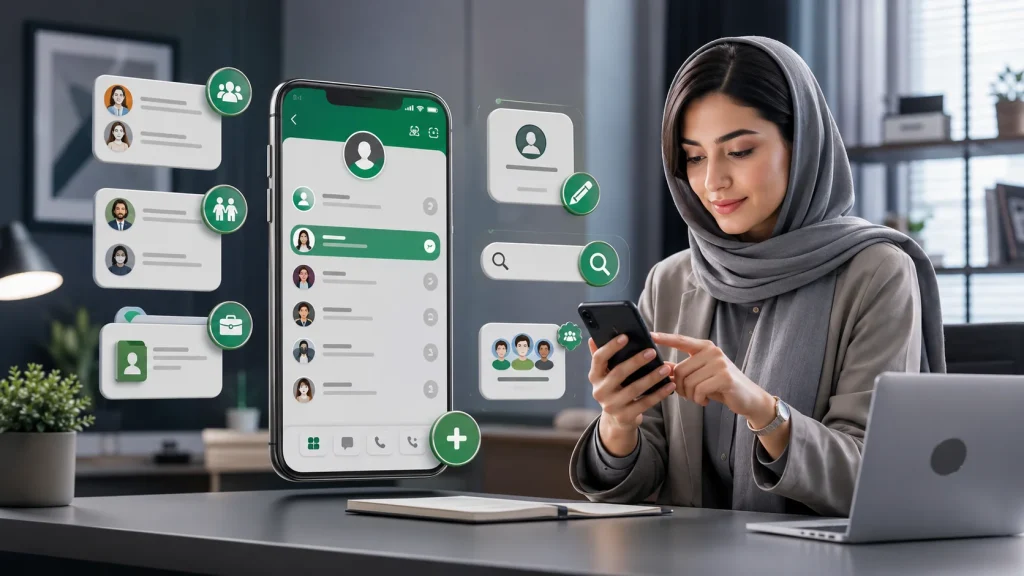
در نسخههای جدیدی که قابلیت مدیریت مخاطبین در آنها فعال شده است، واتساپ امکان ایجاد و مدیریت مخاطبین را در محیط وب نیز توسعه داده است.
روش دقیق انجام این کار ممکن است با توجه به نسخه واتساپ و رابط کاربری فعلی متفاوت باشد؛ بنابراین هنگام استفاده از واتساپ وب، گزینههای مربوط به New Contact یا افزودن مخاطب را در بخش ایجاد گفتوگوی جدید بررسی کنید.
مدیریت و ویرایش مخاطبین در واتساپ دسکتاپ
نسخه دسکتاپ نیز برای کاربرانی که بیشتر با رایانه کار میکنند، مدیریت ارتباطات را آسانتر میکند. در صورت پشتیبانی نسخه مورد استفاده از قابلیت مدیریت مخاطبین، میتوانید اطلاعات مخاطبین را از همان محیط بررسی یا مدیریت کنید.
با این حال، قابلیتهای موجود ممکن است در نسخههای مختلف واتساپ یکسان نباشند.
تفاوت مدیریت مخاطبین در موبایل، وب و دسکتاپ
مهمترین تفاوت این دستگاهها در رابط کاربری و نحوه دسترسی به مخاطبین است.
در موبایل، واتساپ ارتباط نزدیکی با دفترچه تلفن دستگاه دارد. در وب و دسکتاپ، کاربر میتواند بسیاری از فعالیتهای روزمره خود را بدون جابهجایی مداوم بین گوشی و رایانه انجام دهد.
به همین دلیل، اگر بیشتر ارتباطات کاری خود را از کامپیوتر انجام میدهید، استفاده از قابلیتهای مدیریت مخاطبین در واتساپ وب و دسکتاپ میتواند روند کار را سادهتر کند.
مدیریت مخاطبین در دستگاههای متصل
واتساپ امکان استفاده از حساب روی دستگاههای متصل را فراهم میکند. این قابلیت باعث میشود بتوانید از دستگاههای مختلف به حساب خود دسترسی داشته باشید.
با این حال، هنگام مدیریت مخاطبین در چند دستگاه، بهتر است به تفاوت میان مخاطبین ذخیرهشده در دفترچه تلفن دستگاه و مخاطبینی که بهصورت اختصاصی در واتساپ ذخیره شدهاند توجه کنید.
مدیریت مخاطبین واتساپ در چند حساب کاربری
افرادی که از واتساپ برای اهداف مختلف استفاده میکنند ممکن است بخواهند ارتباطات شخصی و کاری خود را از یکدیگر جدا نگه دارند.
استفاده از مخاطبین جداگانه برای حسابهای مختلف
اگر روی یک دستگاه از چند حساب واتساپ استفاده میکنید، داشتن ساختار مشخص برای مخاطبین اهمیت بیشتری پیدا میکند.
برای مثال، میتوانید مخاطبین کاری را با یک الگوی نامگذاری مشخص ذخیره کنید و مخاطبین شخصی را در ساختاری جداگانه مدیریت کنید.
این کار باعث میشود هنگام ارسال پیام، انتخاب حساب و مخاطب مناسب آسانتر شود.
تفکیک مخاطبین شخصی و کاری
تفکیک مخاطبین شخصی و کاری فقط برای نظم بیشتر نیست؛ بلکه میتواند احتمال اشتباه در ارسال پیام را نیز کاهش دهد.
برای این کار میتوانید از ترکیبی از موارد زیر استفاده کنید:
- حساب جداگانه برای کاربردهای مختلف
- نامگذاری استاندارد مخاطبین
- برچسبهای واتساپ بیزینس
- گروههای کاری و شخصی
- پاکسازی دورهای فهرست مخاطبین
مزایای ذخیره مخاطب بهصورت اختصاصی در واتساپ
واتساپ قابلیت ذخیره مخاطبین در خود برنامه را توسعه داده است تا مدیریت مخاطبین انعطافپذیرتر شود.
یکی از مزیتهای چنین رویکردی این است که مخاطب میتواند بهصورت اختصاصی برای واتساپ مدیریت شود و در برخی سناریوها لازم نباشد همه اطلاعات تماس با دفترچه تلفن دستگاه یکسان باشد.
این قابلیت برای افرادی که از چند حساب استفاده میکنند یا میخواهند مخاطبین شخصی و کاری را بهتر تفکیک کنند، میتواند کاربردی باشد.
چگونه از مخاطبین واتساپ محافظت و پشتیبانگیری کنیم؟
مخاطبین فقط مجموعهای از شماره تلفنها نیستند؛ برای بسیاری از کاربران، این اطلاعات شامل نام، ارتباطات کاری و اطلاعات افرادی است که دسترسی دوباره به آنها ممکن است دشوار باشد.
به همین دلیل، داشتن روش مناسب برای حفظ اطلاعات مخاطبین اهمیت زیادی دارد.
آیا مخاطبین واتساپ قابل بازیابی هستند؟
امکان بازیابی مخاطبین به این بستگی دارد که اطلاعات آنها کجا ذخیره شده و از چه قابلیتی برای نگهداری آنها استفاده کردهاید.
اگر مخاطب در دفترچه تلفن گوشی ذخیره شده باشد، روش بازیابی آن با مخاطبی که در قابلیت ذخیره مخاطبین خود واتساپ قرار دارد یکسان نیست.
بنابراین نباید تصور کرد که پشتیبانگیری از چتهای واتساپ الزاماً به معنی پشتیبانگیری از تمام مخاطبین گوشی است.
نقش پشتیبانگیری در حفظ اطلاعات مخاطبین
پشتیبانگیری منظم از دادههای مهم میتواند هنگام تعویض یا از دست دادن دستگاه مفید باشد.
برای مخاطبین مهم، بهتر است فقط به یک محل ذخیرهسازی وابسته نباشید و اطلاعات ضروری را در سامانهای مطمئن و قابل بازیابی نگهداری کنید.
هنگام تعویض یا گم شدن گوشی چه اتفاقی برای مخاطبین میافتد؟
نتیجه به محل ذخیره مخاطب بستگی دارد.
اگر مخاطبین شما در حساب یا سرویس همگامسازی مخاطبین دستگاه ذخیره شده باشند، معمولاً امکان بازیابی آنها روی دستگاه جدید وجود دارد. مخاطبینی که با قابلیت اختصاصی واتساپ ذخیره شدهاند نیز با سازوکار مربوط به همان قابلیت مدیریت میشوند.
بنابراین قبل از تعویض گوشی، بهتر است بررسی کنید مخاطبین مهم شما دقیقاً در کجا ذخیره شدهاند.
نکات مهم برای جلوگیری از دست رفتن مخاطبین
برای کاهش احتمال از دست رفتن اطلاعات مخاطبین:
- شمارههای مهم را با نام صحیح ذخیره کنید.
- اطلاعات قدیمی را بهصورت دورهای بهروزرسانی کنید.
- از اطلاعات مهم خود نسخه پشتیبان داشته باشید.
- قبل از تعویض گوشی، وضعیت همگامسازی مخاطبین را بررسی کنید.
- به مجوزهای دسترسی برنامهها توجه کنید.
- برای مخاطبین کاری، ساختار مشخصی برای نامگذاری داشته باشید.
حریم خصوصی و امنیت مخاطبین در واتساپ
مدیریت مخاطبین باید در کنار حفظ حریم خصوصی انجام شود. اطلاعات تماس افراد میتواند شخصی باشد و بهتر است دسترسی به آن فقط در حد نیاز برنامهها و سرویسهای مورداعتماد باشد.
چه اطلاعاتی از مخاطبین در واتساپ ذخیره میشود؟
نوع اطلاعاتی که واتساپ با آنها کار میکند به نحوه ذخیره مخاطب و قابلیت مورد استفاده بستگی دارد. این اطلاعات میتواند شامل مواردی مانند نام و شماره تلفن باشد.
اگر مخاطبی را مستقیماً در واتساپ ذخیره کنید، سازوکار ذخیرهسازی آن با مخاطبی که صرفاً در دفترچه تلفن گوشی قرار دارد میتواند متفاوت باشد.
تنظیمات حریم خصوصی مرتبط با مخاطبین
واتساپ مجموعهای از تنظیمات حریم خصوصی را در اختیار کاربران قرار میدهد. این تنظیمات به شما کمک میکنند کنترل بیشتری روی مواردی مانند اطلاعات پروفایل، وضعیت آنلاین و ارتباطات ناخواسته داشته باشید.
واتساپ همچنین قابلیت Privacy Checkup را ارائه کرده است که به کاربر کمک میکند تنظیمات مهم حریم خصوصی را مرحلهبهمرحله بررسی کند.
چگونه دسترسی واتساپ به مخاطبین را مدیریت کنیم؟
در تنظیمات گوشی میتوانید مجوزهای برنامه واتساپ را بررسی کنید. اگر دسترسی به مخاطبین غیرفعال باشد، ممکن است واتساپ نتواند مخاطبین دفترچه تلفن را به شکل معمول نمایش دهد.
اگر این دسترسی را فعال میکنید، بهتر است تنظیمات حریم خصوصی دستگاه و برنامه را نیز بررسی کنید تا بدانید هر برنامه به چه اطلاعاتی دسترسی دارد.
رمزگذاری و محافظت از اطلاعات مخاطبین
واتساپ از رمزگذاری سرتاسری برای پیامها و تماسهای شخصی استفاده میکند و قابلیتهای امنیتی دیگری نیز برای محافظت از حساب و ارتباطات ارائه کرده است.
با این حال، امنیت حساب فقط به رمزگذاری پیامها محدود نمیشود. استفاده از قفل دستگاه، فعال کردن امکانات امنیتی حساب و بررسی منظم تنظیمات حریم خصوصی نیز اهمیت دارد.
احراز هویت دومرحلهای و امنیت حساب واتساپ
احراز هویت دومرحلهای یک لایه امنیتی اضافه برای حساب واتساپ ایجاد میکند. فعال کردن این قابلیت میتواند به محافظت بهتر از حساب در برابر دسترسی غیرمجاز کمک کند.
بهتر است اطلاعات امنیتی حساب را در اختیار دیگران قرار ندهید و در صورت مشاهده فعالیت غیرعادی، تنظیمات امنیتی حساب را بررسی کنید.
قابلیت جدید ذخیره و مدیریت مخاطبین در خود واتساپ
یکی از تغییرات مهم در مدیریت مخاطبین واتساپ، حرکت از مدل کاملاً وابسته به دفترچه تلفن گوشی به سمت مدیریت مخاطبین در خود واتساپ است.
این قابلیت برای کاربرانی که از چند حساب استفاده میکنند، مخاطبین کاری و شخصی دارند یا از واتساپ روی دستگاههای مختلف استفاده میکنند، اهمیت بیشتری دارد.
ذخیره مخاطبین بهصورت اختصاصی در واتساپ چیست؟
در مدل جدید، واتساپ امکان ذخیره و مدیریت مخاطبین در خود سرویس را توسعه داده است. هدف این قابلیت، آسانتر کردن مدیریت مخاطبین و ایجاد انعطاف بیشتر در نحوه ذخیره اطلاعات تماس است.
به این ترتیب، در سناریوهای پشتیبانیشده، لازم نیست تمام مخاطبین مورد استفاده در واتساپ الزاماً به شکل سنتی در دفترچه تلفن دستگاه ذخیره شوند.
مزایای ذخیره مخاطب بدون وابستگی به دفترچه تلفن
این قابلیت میتواند چند مزیت داشته باشد:
- مدیریت سادهتر مخاطبین در خود واتساپ
- تفکیک بهتر مخاطبین شخصی و کاری
- مناسبتر بودن برای استفاده از چند حساب
- مدیریت آسانتر مخاطبین در دستگاههای مختلف
- کاهش وابستگی به دفترچه تلفن یک دستگاه خاص
این موضوع بهخصوص برای افرادی اهمیت دارد که از واتساپ در چند دستگاه استفاده میکنند یا نمیخواهند تمام مخاطبین کاری خود را در دفترچه تلفن شخصی گوشی ذخیره کنند.
ذخیره و بازیابی مخاطبین هنگام تعویض دستگاه
یکی از مزایای مهم مدیریت مخاطبین در خود واتساپ، امکان دسترسی بهتر به مخاطبین ذخیرهشده در شرایطی مانند تعویض یا از دست دادن دستگاه است.
با این حال، باید میان مخاطبین ذخیرهشده در واتساپ، مخاطبین دفترچه تلفن گوشی و نسخه پشتیبان چتها تفاوت قائل شد. هرکدام سازوکار متفاوتی دارند و نباید تصور کرد یک نسخه پشتیبان واحد، الزاماً تمام اطلاعات موجود در همه این بخشها را پوشش میدهد.
در نتیجه، اگر مخاطبین مهمی دارید، بهتر است پیش از تعویض گوشی محل ذخیره آنها و وضعیت همگامسازی یا بازیابی اطلاعات را بررسی کنید.
فناوری حفظ حریم خصوصی مخاطبین در واتساپ
با توسعه قابلیتهای مدیریت مخاطبین، موضوع حفظ حریم خصوصی اطلاعات تماس اهمیت بیشتری پیدا کرده است. واتساپ برای محافظت از ارتباطات کاربران از لایههای مختلف امنیتی و حریم خصوصی استفاده میکند و پیامها و تماسهای شخصی را با رمزگذاری سرتاسری محافظت میکند. همچنین ابزارهایی مانند Privacy Checkup به کاربر اجازه میدهند تنظیمات مهم حریم خصوصی را یکجا بررسی و مدیریت کند.
در نتیجه، هنگام مدیریت مخاطبین بهتر است علاوه بر نظمدهی به شمارهها، به مجوز دسترسی واتساپ به مخاطبین، تنظیمات نمایش اطلاعات پروفایل و امنیت حساب نیز توجه کنید.
نام کاربری واتساپ و آینده مدیریت مخاطبین
یکی از قابلیتهایی که میتواند شیوه ارتباط کاربران در واتساپ را تغییر دهد، استفاده از نام کاربری بهجای وابستگی کامل به شماره تلفن است. ایده اصلی این قابلیت، سادهتر کردن برقراری ارتباط و ایجاد کنترل بیشتر روی حریم خصوصی شماره تلفن است.
نام کاربری در واتساپ چیست؟
نام کاربری یک شناسه قابل استفاده برای پیدا کردن یا برقراری ارتباط با حساب کاربر است که میتواند در شرایط پشتیبانیشده، جایگزین اشتراکگذاری مستقیم شماره تلفن شود.
در چنین مدلی، فرد میتواند یک شناسه مشخص برای حساب خود داشته باشد و برای شروع ارتباط، بهجای ارائه شماره تلفن، از آن شناسه استفاده کند.
نکته: دسترسی به قابلیتهای مرتبط با نام کاربری ممکن است به نسخه، دستگاه، منطقه و وضعیت انتشار قابلیت بستگی داشته باشد؛ بنابراین برای استفاده از آن باید وضعیت فعلی حساب و نسخه واتساپ را بررسی کنید.
چگونه نام کاربری میتواند جایگزین اشتراکگذاری شماره تلفن شود؟
در روش سنتی، برای شروع ارتباط با یک فرد در واتساپ معمولاً لازم است شماره تلفن او را داشته باشید. نام کاربری میتواند این فرایند را تغییر دهد و به کاربران اجازه دهد در شرایط پشتیبانیشده، شناسه کاربری خود را با دیگران به اشتراک بگذارند.
این روش بهخصوص برای ارتباطات کاری، آشناییهای جدید و موقعیتهایی که کاربر نمیخواهد شماره شخصی خود را در اختیار دیگران قرار دهد، میتواند مفید باشد.
تأثیر نام کاربری بر حریم خصوصی مخاطبین
مهمترین مزیت احتمالی نام کاربری، کاهش نیاز به انتشار شماره تلفن است.
برای مثال، اگر بخواهید با فردی که بهتازگی با او آشنا شدهاید در واتساپ ارتباط داشته باشید، در مدل مبتنی بر نام کاربری میتوانید بهجای ارائه شماره شخصی، از شناسه مربوط به حساب استفاده کنید.
البته نام کاربری بهتنهایی جایگزین تمام تنظیمات امنیتی واتساپ نیست و همچنان باید گزینههای حریم خصوصی حساب را بررسی کنید.
وضعیت قابلیت نام کاربری در واتساپ
قابلیتهای واتساپ در طول زمان بهصورت مرحلهای توسعه پیدا میکنند و ممکن است یک ویژگی در یک نسخه یا برای یک گروه از کاربران فعال باشد و برای دیگران هنوز در دسترس نباشد.
بنابراین اگر گزینه مربوط به نام کاربری را در حساب خود نمیبینید، لزوماً به معنی وجود مشکل نیست و ممکن است قابلیت هنوز برای حساب شما فعال نشده باشد.
مدیریت مخاطبین در واتساپ بیزینس
برای کسبوکارهایی که روزانه با تعداد زیادی مشتری ارتباط دارند، مدیریت مخاطبین اهمیت بیشتری دارد. WhatsApp Business ابزارهایی ارائه میکند که میتوانند سازماندهی ارتباطات کاری و پیگیری مشتریان را سادهتر کنند.
تفاوت مدیریت مخاطبین در واتساپ و واتساپ بیزینس
واتساپ معمولی بیشتر برای ارتباطات شخصی و عمومی طراحی شده است؛ درحالیکه واتساپ بیزینس امکانات بیشتری برای ارتباط با مشتریان و مدیریت مکالمات کاری دارد.
در واتساپ بیزینس، قابلیتهایی مانند پروفایل تجاری و برچسبها میتوانند به کسبوکارها کمک کنند تا ارتباطات خود را ساختاریافتهتر مدیریت کنند.
بنابراین اگر تعداد مخاطبین کاری شما زیاد است، استفاده از امکانات اختصاصی واتساپ بیزینس میتواند نسبت به مدیریت دستی شمارهها کاربردیتر باشد.
استفاده از برچسبها برای مدیریت مشتریان
برچسبها یکی از ابزارهای کاربردی برای دستهبندی مکالمات و مشتریان هستند.
برای مثال، یک کسبوکار میتواند از برچسبهایی مانند موارد زیر استفاده کند:
- مشتری جدید
- مشتری قدیمی
- سفارش جدید
- پیگیری مشتری
- پرداختشده
- نیازمند پاسخ
- مشتری بالقوه
هدف از برچسبگذاری این است که بتوانید در میان تعداد زیادی مکالمه، مشتریان با وضعیت مشابه را سریعتر شناسایی و مدیریت کنید.
سازماندهی مشتریان و مخاطبین کاری
برای مدیریت حرفهای مخاطبین کاری بهتر است از یک ساختار مشخص استفاده کنید. برای مثال، اطلاعات مشتریان را با نام واضح ذخیره کنید و وضعیت ارتباط با هر مشتری را از طریق ابزارهای سازماندهی واتساپ بیزینس مشخص کنید.
همچنین بهتر است اطلاعات مشتریان قدیمی را بهصورت دورهای بررسی کنید تا شمارههای تکراری، اطلاعات منقضیشده یا مخاطبین غیرضروری باعث شلوغی فهرست نشوند.
مدیریت بهتر مخاطبین برای واتساپ مارکتینگ
اگر کسبوکار شما از واتساپ برای ارتباط با مشتریان استفاده میکند، مدیریت صحیح مخاطبین پایه مهمی برای ارتباط مؤثر است.
قبل از ارسال پیامهای کاری، بهتر است مخاطبین را بر اساس نوع ارتباط و نیازشان سازماندهی کنید. این کار به جلوگیری از ارسال پیام نامرتبط به افراد کمک میکند.
همچنین رعایت حریم خصوصی و قوانین مربوط به پیامرسانی ناخواسته اهمیت زیادی دارد. داشتن شماره تلفن یک فرد بهتنهایی به معنی مجاز بودن هر نوع پیام تبلیغاتی به او نیست.
برای آشنایی با روشهای ارسال پیام به تعداد زیادی از مخاطبین و نکاتی که باید هنگام اجرای این روش رعایت کنید، راهنمای نحوه ارسال پیام انبوه در واتساپ ؛ بایدها و نبایدها را مطالعه کنید
اشتباهات رایج در مدیریت مخاطبین واتساپ
حتی اگر از ابزارهای مختلف واتساپ استفاده کنید، بینظمی در مدیریت مخاطبین میتواند باعث ایجاد مشکل شود. شناخت اشتباهات رایج به شما کمک میکند فهرست مخاطبین مرتبتر و قابل استفادهتری داشته باشید.
ذخیره نکردن منظم مخاطبین
ذخیره شماره بدون نام مشخص یا استفاده از نامهای مبهم، پیدا کردن افراد را در آینده دشوار میکند.
بهتر است برای ذخیره مخاطبین از یک الگوی ثابت استفاده کنید تا در صورت افزایش تعداد شمارهها، جستوجوی آنها ساده باقی بماند.
بیتوجهی به مخاطبین قدیمی و تکراری
وجود شمارههای قدیمی، تکراری یا اشتباه باعث شلوغ شدن فهرست مخاطبین میشود.
هر چند وقت یکبار فهرست مخاطبین خود را بررسی کنید و اطلاعاتی را که دیگر کاربردی ندارند، اصلاح یا حذف کنید.
نداشتن نسخه پشتیبان
از دست دادن گوشی، خرابی دستگاه یا تعویض آن میتواند در صورت نبود نسخه پشتیبان، بازیابی اطلاعات را دشوار کند.
به همین دلیل، پیش از تغییر دستگاه بهتر است وضعیت همگامسازی و پشتیبانگیری مخاطبین مهم خود را بررسی کنید.
دادن دسترسی غیرضروری به مخاطبین
هر برنامهای که به مخاطبین گوشی دسترسی دارد، میتواند به اطلاعاتی از دفترچه تلفن شما دسترسی پیدا کند. بنابراین بهتر است مجوزهای برنامهها را بهصورت دورهای بررسی کنید و فقط دسترسیهای موردنیاز را فعال نگه دارید.
اشتباه گرفتن حذف، بلاک و حذف چت
یکی از رایجترین اشتباهات این است که کاربران تصور میکنند حذف مخاطب، حذف چت و بلاک کردن یک کار هستند.
در حالی که:
- حذف مخاطب: شماره را از فهرست مخاطبین حذف میکند.
- حذف چت: گفتوگوی موجود را از فهرست چتهای شما حذف میکند.
- بلاک کردن: ارتباطات واتساپی یک حساب را محدود میکند.
شناخت این تفاوتها باعث میشود هنگام مدیریت مخاطبین، گزینه مناسب را انتخاب کنید.
بهترین روشهای مدیریت مخاطبین در واتساپ
برای داشتن یک فهرست مخاطبین مرتب، لازم نیست از ابزارهای پیچیده استفاده کنید. چند عادت ساده میتواند مدیریت مخاطبین واتساپ را بسیار آسانتر کند.
ایجاد ساختار منظم برای مخاطبین
از یک الگوی مشخص برای ذخیره نام و اطلاعات مخاطبین استفاده کنید. مخاطبین مهم را با اطلاعات کاملتر ذخیره کنید و از ثبت چندباره یک شماره خودداری کنید.
همچنین بهتر است شمارههای قدیمی را هر چند وقت یکبار بررسی کنید.
تفکیک مخاطبین شخصی و کاری
اگر واتساپ را هم برای ارتباطات شخصی و هم کاری استفاده میکنید، تفکیک این دو دسته باعث نظم بیشتر میشود.
میتوانید از حسابهای جداگانه، ساختار نامگذاری مشخص یا امکانات واتساپ بیزینس برای این منظور استفاده کنید.
پاکسازی دورهای فهرست مخاطبین
یک زمان مشخص را برای بررسی فهرست مخاطبین اختصاص دهید.
در این بررسی میتوانید:
- مخاطبین تکراری را شناسایی کنید.
- شمارههای قدیمی را حذف کنید.
- اطلاعات تغییرکرده را اصلاح کنید.
- مخاطبین کاری را سازماندهی کنید.
- چتهای غیرضروری را جداگانه مدیریت کنید.
استفاده از امکانات واتساپ بیزینس برای مخاطبین کاری
اگر مخاطبین کاری زیادی دارید، استفاده از برچسبها و سایر امکانات سازماندهی واتساپ بیزینس میتواند مدیریت مشتریان را سادهتر کند.
مهمترین نکته این است که دستهبندیها را بیش از حد پیچیده نکنید. چند دسته مشخص و کاربردی معمولاً بهتر از تعداد زیادی برچسب نامنظم هستند.
رعایت نکات امنیتی و حریم خصوصی
در کنار مدیریت مخاطبین، امنیت حساب را نیز جدی بگیرید.
استفاده از قفل دستگاه، بررسی تنظیمات حریم خصوصی، فعال کردن احراز هویت دومرحلهای و بررسی مجوزهای برنامهها میتواند به محافظت بهتر از حساب و اطلاعات کمک کند. واتساپ نیز ابزار Privacy Checkup را برای بررسی تنظیمات حریم خصوصی ارائه کرده است.
جمعبندی
مدیریت مخاطبین در واتساپ فقط به اضافه یا حذف کردن شمارهها محدود نمیشود. برای داشتن فهرستی منظم و کاربردی طبق این راهنما از بانک یاب، باید مخاطبین را بهدرستی ذخیره و ویرایش کنید، شمارههای قدیمی را پاکسازی کنید، تفاوت حذف مخاطب و چت را بدانید و در صورت نیاز از قابلیت بلاک و امکانات حریم خصوصی استفاده کنید.
اگر از واتساپ برای کار و ارتباط با مشتریان استفاده میکنید، واتساپ بیزینس و برچسبها میتوانند سازماندهی مخاطبین را سادهتر کنند. همچنین با توسعه قابلیتهایی مانند ذخیره مستقیم مخاطبین در واتساپ و حرکت به سمت نامهای کاربری، روش مدیریت مخاطبین در این پیامرسان در حال تغییر است.
در نهایت، بهترین رویکرد این است که مخاطبین را با یک ساختار مشخص مدیریت کنید، اطلاعات مهم را بهروز نگه دارید، از دادههای ضروری پشتیبان داشته باشید و تنظیمات امنیتی و حریم خصوصی واتساپ را بهصورت دورهای بررسی کنید.